1、输入文字,载入文字的选区,羽化5像素,执行“反向”命令,按Delete键删除。
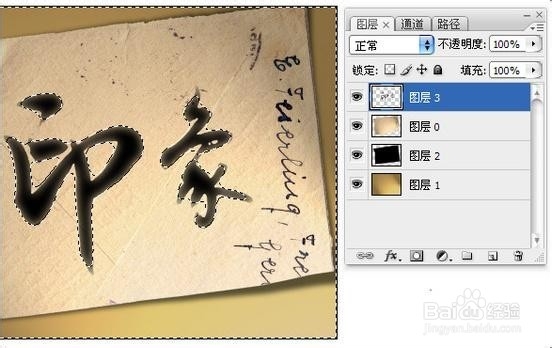
2、执行“USM锐化”滤镜,形成墨迹效果。

3、执行“扩散”滤镜,形成墨迹扩散的效果。

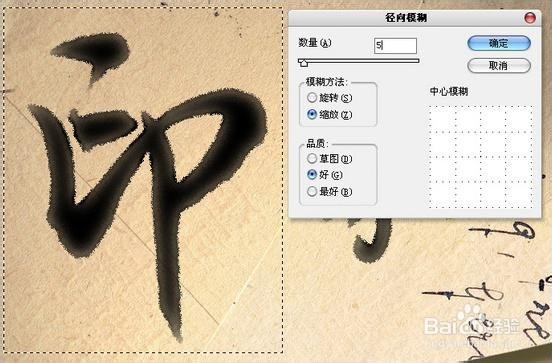
4、拉出一个矩形选区,选取一个文字,执行“径向模糊”滤镜,形成墨迹融开的效果。
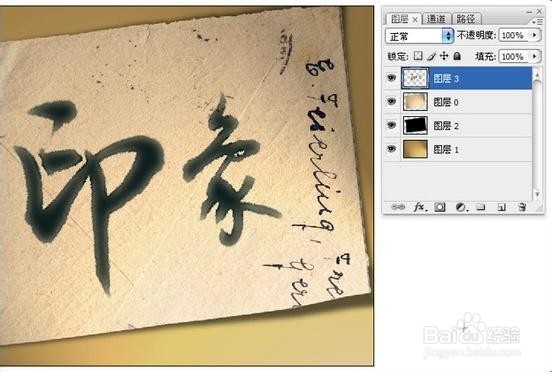
5、完成毛笔字质感效果。
时间:2026-04-25 05:06:43
1、输入文字,载入文字的选区,羽化5像素,执行“反向”命令,按Delete键删除。
2、执行“USM锐化”滤镜,形成墨迹效果。
3、执行“扩散”滤镜,形成墨迹扩散的效果。
4、拉出一个矩形选区,选取一个文字,执行“径向模糊”滤镜,形成墨迹融开的效果。
5、完成毛笔字质感效果。
