VMware虚拟机的创建方法

 时间:2026-02-13 11:03:11

1、打开VMware,  菜单栏选“Workstation”——“文件”——“新建虚拟机”

VMware虚拟机的创建方法

2、在新建虚拟机向导窗口中选择“典型”后点击“下一步”

VMware虚拟机的创建方法

3、选择“稍后安装操作系统”后点击“下一步”

VMware虚拟机的创建方法

4、选择自己要安装的操作系统与类型(这里选择WINDOWS7 64位为例子),然后点击“下一步”

VMware虚拟机的创建方法

5、选择虚拟机的名称以及位置,然后点击“下一步”

VMware虚拟机的创建方法

6、指定磁盘容量一般我们都选择默认的,然后点击“下一步”

VMware虚拟机的创建方法

7、最后点击向导的完成即可,当然你也可以选择自定义硬件,比如改内存大小之类的

VMware虚拟机的创建方法

8、点击完成后跳转到我们刚才新建的虚拟机的首页,然后双击CD/DVD

VMware虚拟机的创建方法

9、在弹出的窗口中选择要安装系统源的位置,最后点击“确定”

VMware虚拟机的创建方法

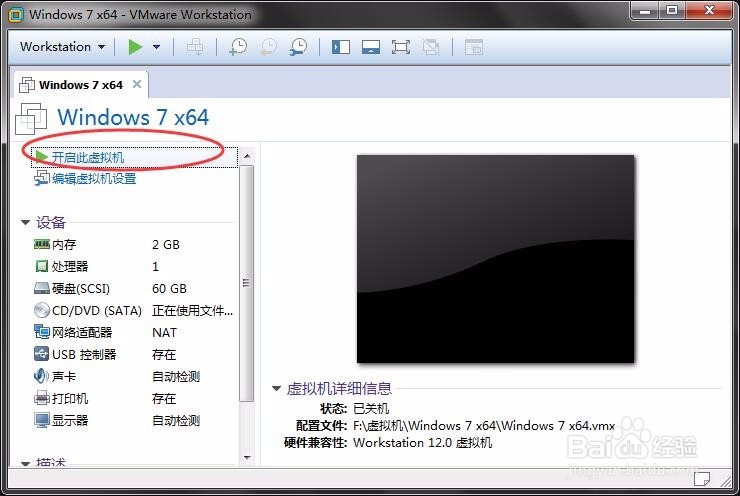
10、此时我们在点击“开启虚拟机”,系统会自动启动到安装系统的界面

VMware虚拟机的创建方法

11、每个系统启动时的界面不一定一样,这里我用的是纯净版的WIN7 64位系统

VMware虚拟机的创建方法

  • 豆芽炒粉丝
  • keep上怎么添加收货地址
  • 五款茶降血脂效果好
  • 吃菜花可以给身体带来的8个好处
  • 适合中午浇水的7种花
  • 热门搜索
    普通话手抄报简单漂亮 有关春天的手抄报 关于食品安全的手抄报 文明校园手抄报内容 心理健康手抄报模板 爱眼日手抄报内容 冬至手抄报 英语手抄报简单 春节风俗手抄报 保护野生动物手抄报