1、单列数据排序,点击选择列,点击数据升降序即可。
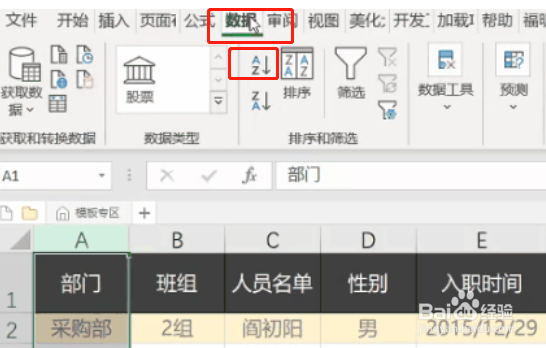
2、多条件排序,点击选中一列,点击排序按钮。
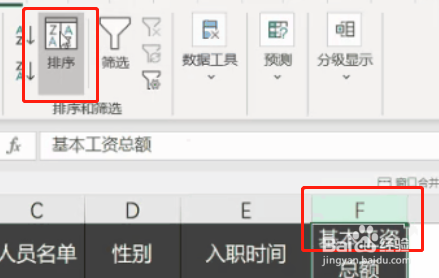
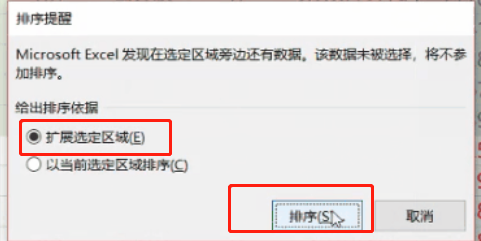
3、弹出的对话框,选择扩展选定区域,点击排序。
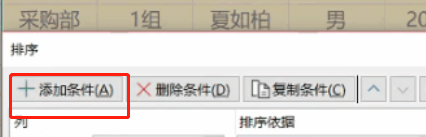
4、弹出的排序对话框,点击添加条件按钮。
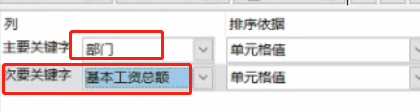
5、添加一个次要关键词,在列中选择基本工资总额。
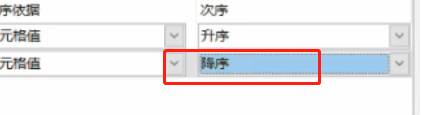
6、后面的次序点击下拉,选择降序。
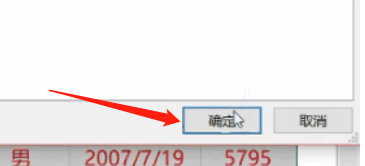
7、添加条件后,点击确定按钮即可。
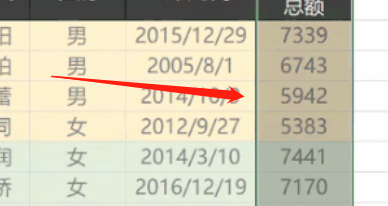
8、排序完成,显示效果如下图。
时间:2026-04-24 03:58:08
1、单列数据排序,点击选择列,点击数据升降序即可。
2、多条件排序,点击选中一列,点击排序按钮。
3、弹出的对话框,选择扩展选定区域,点击排序。
4、弹出的排序对话框,点击添加条件按钮。
5、添加一个次要关键词,在列中选择基本工资总额。
6、后面的次序点击下拉,选择降序。
7、添加条件后,点击确定按钮即可。
8、排序完成,显示效果如下图。
