Excel如何使用条件格式突出显示单元格

 时间:2026-04-22 08:05:25

1、Excel是大家办公常用的一款软件,有时候会遇到要使用条件格式来突出某个数据那该怎么办呢?具体步骤如下。
Excel如何使用条件格式突出显示单元格

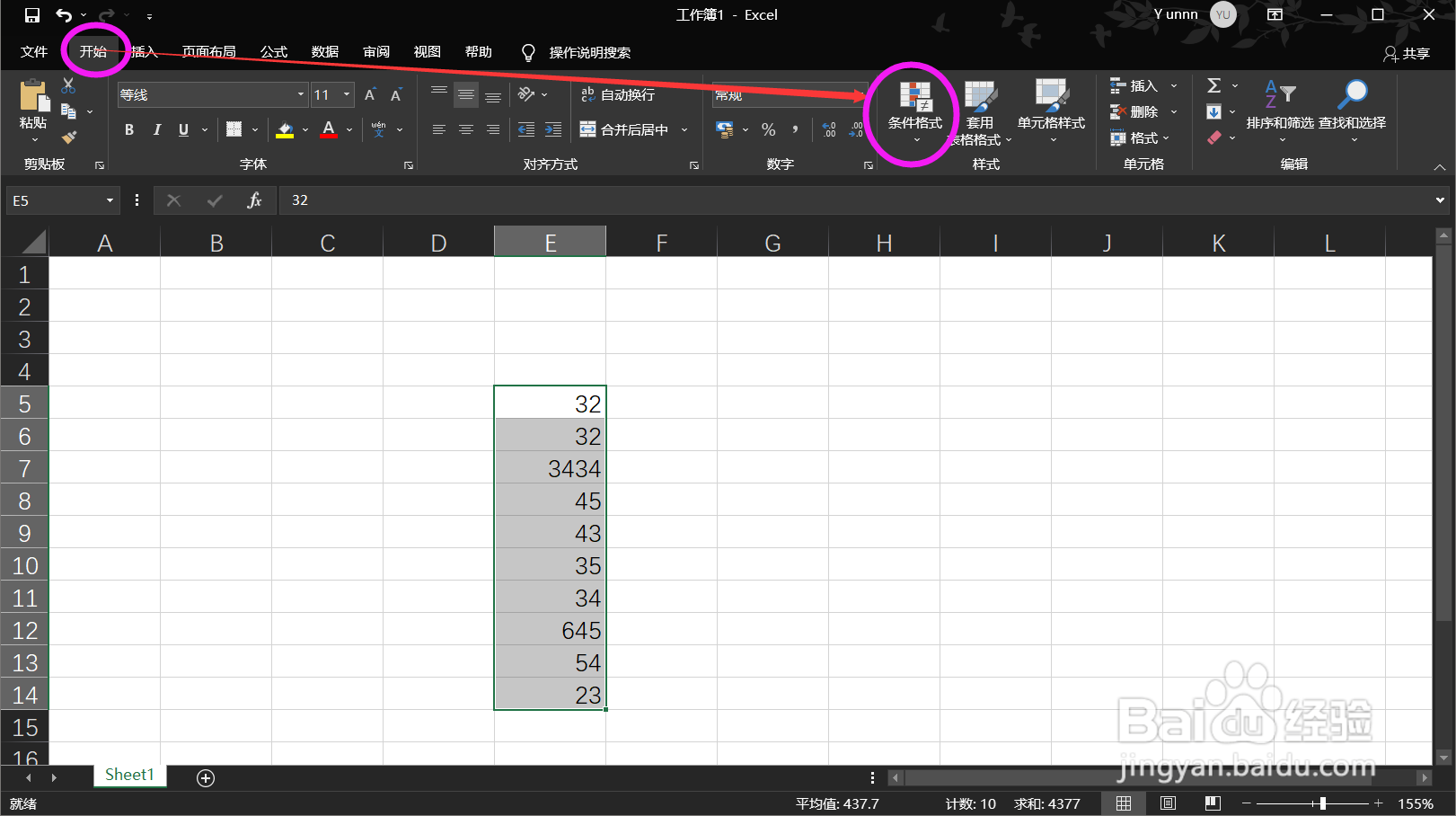
2、首先我们打开Excel,进入想要使用条件格式的工作簿,然后我们先选中你要使用条件慎艺捕格式的数据。

Excel如何使用条件格式突出显示单元格

3、接着我们点击excel界面最菜单栏的“开始”然后我们再袭帮选择下面选择栏里的“条件格式”这个功能。
Excel如何使用条件格式突出显示单元格

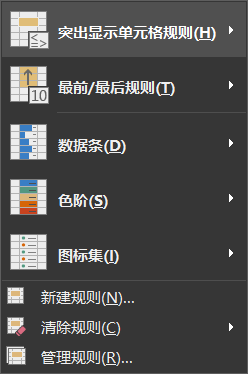
4、点击了格式条件以后。我祝获们选择“突出显示单元格规则”然后小编这里就以“大于”为例。

Excel如何使用条件格式突出显示单元格

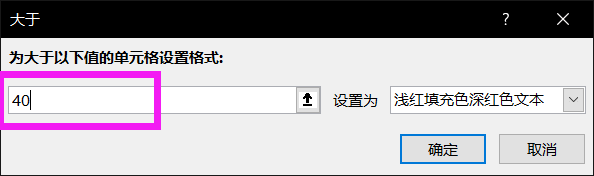
5、我们选择如果大于40的单元格就会突出显示,于是我们把值设置为40,然后后面可以选择单元格的突出显示样式,根据你自己的需求选择,也可以自定义。
Excel如何使用条件格式突出显示单元格

Excel如何使用条件格式突出显示单元格

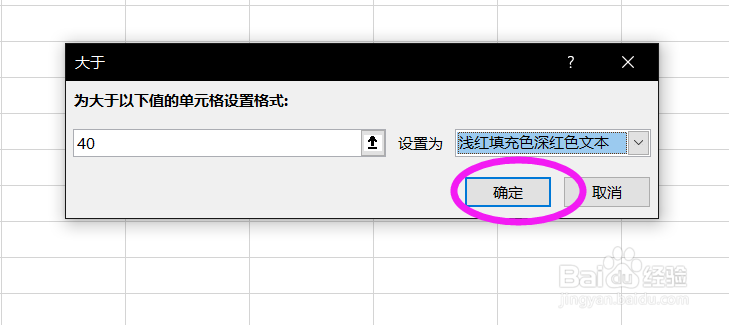
6、我们点击确定,然后我们勾选的数据中如果单元格值大于40的都会被突出显示出来,显示的样式就是我们刚才选择的样式。
Excel如何使用条件格式突出显示单元格

Excel如何使用条件格式突出显示单元格

  • Excel如何根据条件统计人数
  • Excel针对数据生成迷你柱状图方法
  • 如何使用NOW函数
  • excel2016多个单元格数据怎么合并为一个?
  • 怎样使用VBA筛选前五个最大值?
  • 热门搜索
    儿童节手抄报内容大全 关于教师节的手抄报 感恩母亲手抄报内容 关于卫生的手抄报 生命手抄报 推广普通话手抄报简单 关于理想的手抄报 节约用水的手抄报内容 关于童年的手抄报 六一儿童节手抄报图片