win10网络打印机安装

 时间:2026-02-12 15:06:06

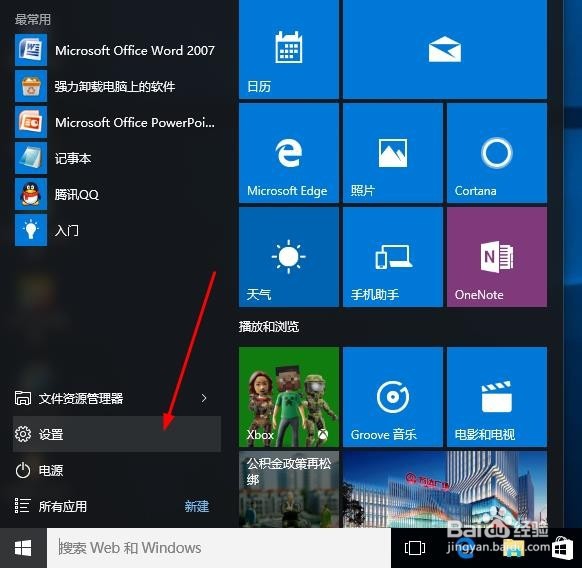
1、打开“开始”菜单中的“设置”

win10网络打印机安装

2、进入“设置”界面,打开“设备”图标,上面也有小文字标识蓝牙、打印机。

win10网络打印机安装

3、打开进入“打印机和扫描仪”界面。

win10网络打印机安装

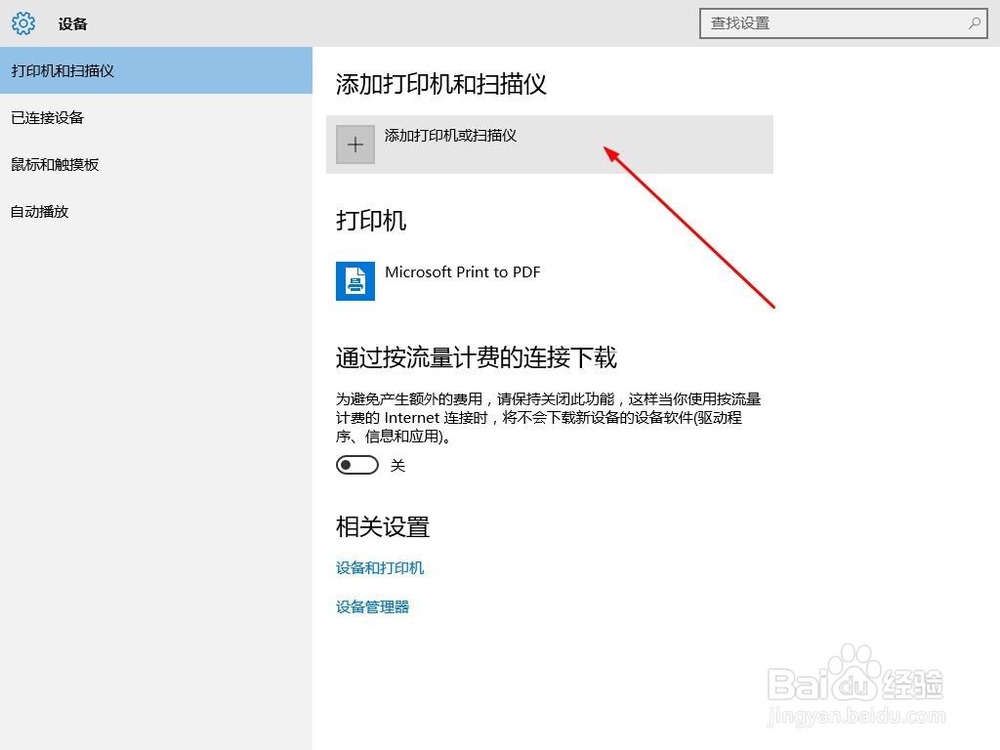
4、点击“添加打印机或扫描仪”按钮。

win10网络打印机安装

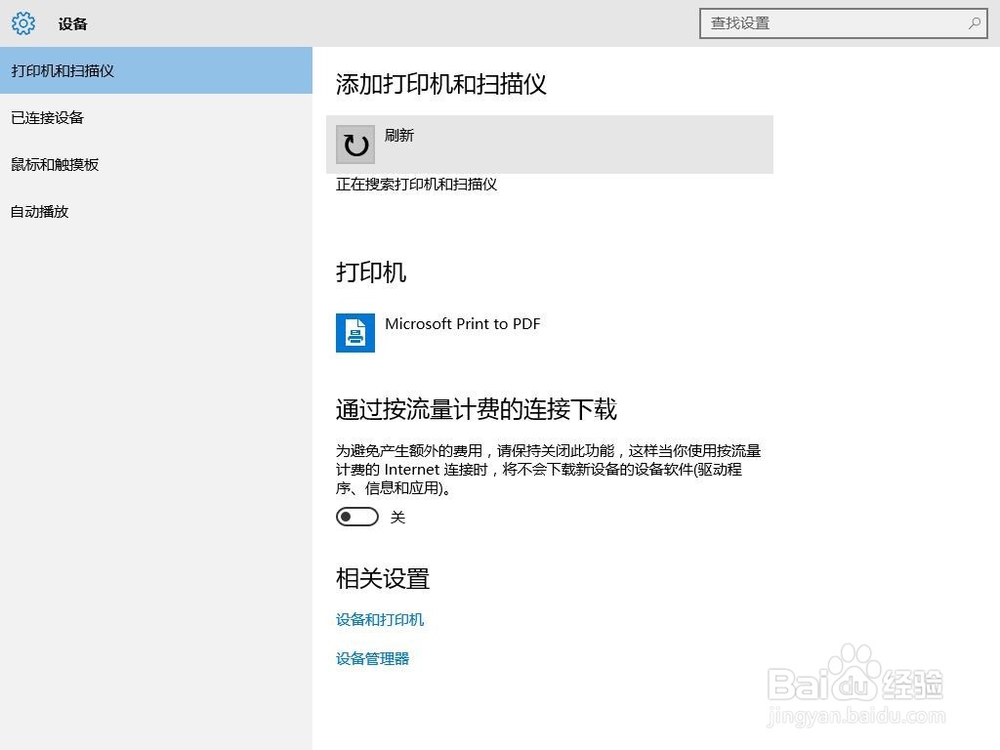
5、系统就会自动搜索网络中的共享打印机。

win10网络打印机安装

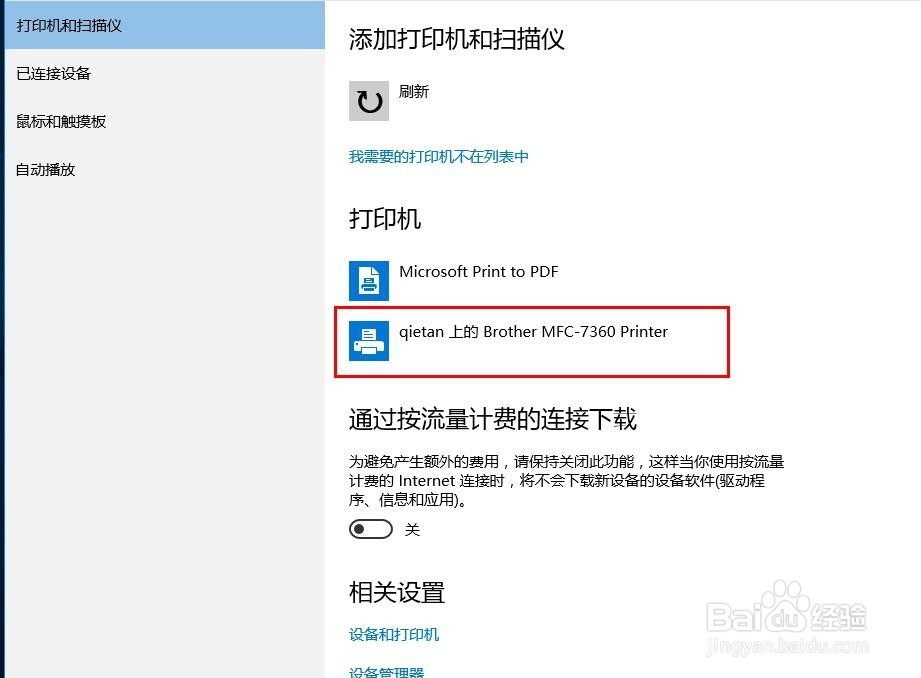
6、如果自动搜索不到,会出现"我需要的打印机不在列表中",点击进入手动添加打印机。

win10网络打印机安装

7、进入“添加打印机向导”,选择“按名称选择共享打印机”,在文件框中手动输入对方电脑或浏览找到对方电脑。

win10网络打印机安装

8、点击“下一步”自动安装打印机驱动程序。

win10网络打印机安装

9、添加完成后返回打印机列表中,可以看到刚才添加的打印机了。

win10网络打印机安装

  • Win10系统如何启用文件和打印机共享设置
  • win10系统如何设置共享打印机?
  • 局域网打印机共享拒绝访问解决办法集锦
  • win7共享打印机设置 win7打印机共享设置方法
  • Win10中打印机无法成功共享怎么解决
  • 热门搜索
    校园安全手抄报资料 关于防震的手抄报 热爱生命手抄报资料 预防火灾手抄报 阳光体育手抄报 自我介绍手抄报图片 历史手抄报图片大全 消防安全手抄报模板 关于爱的手抄报图片 关于安全的手抄报资料