1、首先我们打开Win10的设置,也就是所谓的控制面板,如下图所示。

2、打开设置后,点击网络和Internet设置,如下图所示。

3、打开网络设置后,点击网络和共享中心,如下图所示。
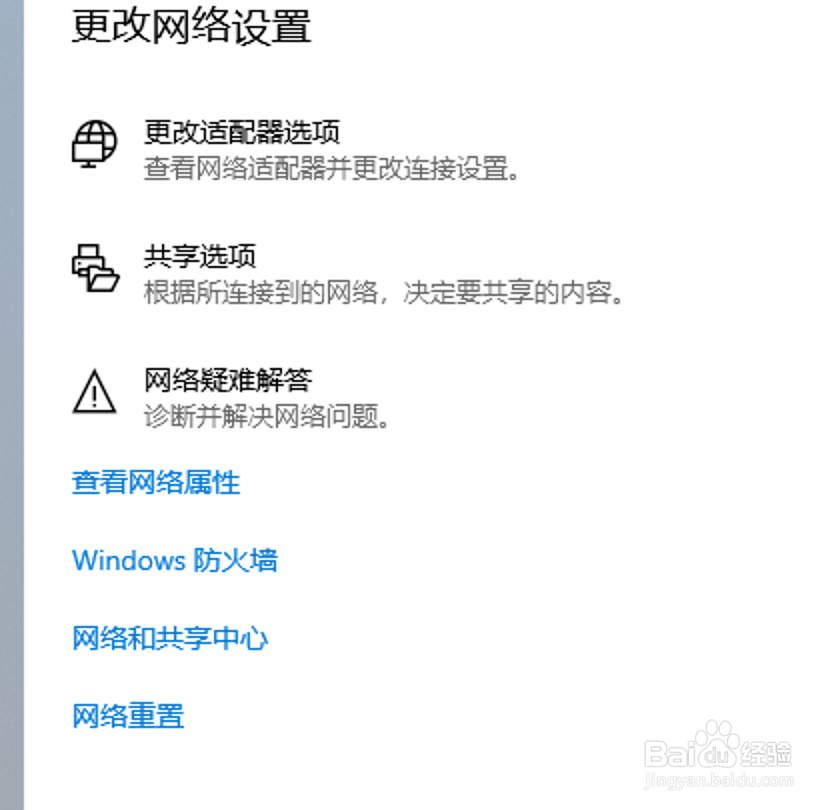
4、然后在左侧的菜单栏中选择更改高级共享设置功能,如下图所示。

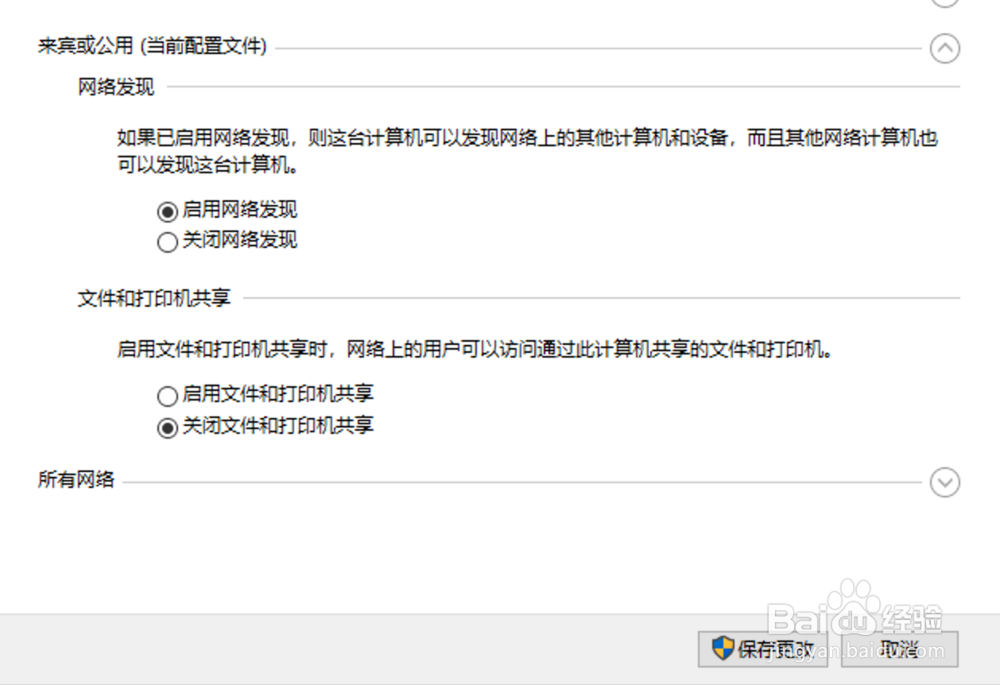
5、然后在里面将启用文件和打印机共享设置的选项勾选上,启用文件和打印机共享设置
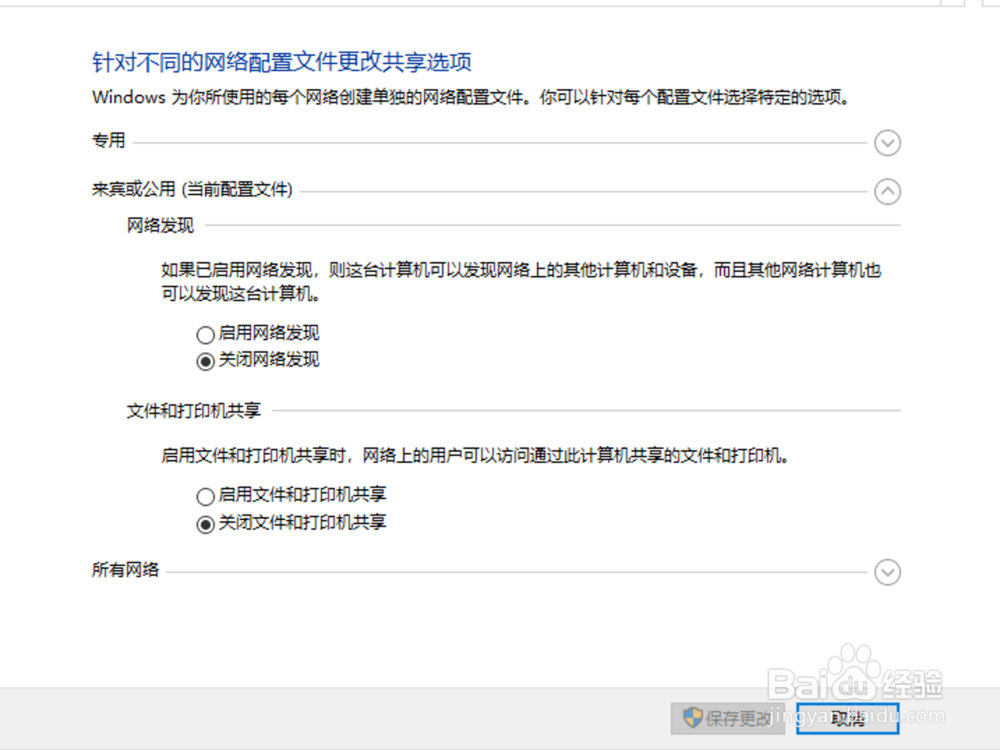
6、最后,点击保存更改按钮就可以了,启用文件和打印机共享设置
时间:2026-05-05 07:53:52
1、首先我们打开Win10的设置,也就是所谓的控制面板,如下图所示。
2、打开设置后,点击网络和Internet设置,如下图所示。
3、打开网络设置后,点击网络和共享中心,如下图所示。
4、然后在左侧的菜单栏中选择更改高级共享设置功能,如下图所示。
5、然后在里面将启用文件和打印机共享设置的选项勾选上,启用文件和打印机共享设置
6、最后,点击保存更改按钮就可以了,启用文件和打印机共享设置
