Excel两种按值快速筛选的方式

 时间:2026-04-30 02:41:43

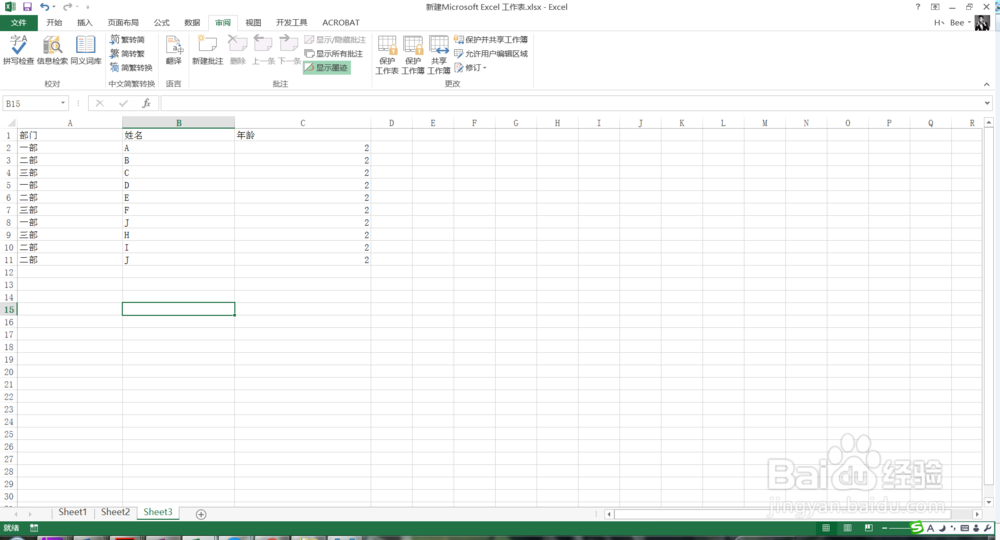
1、首先打开需要进行筛选的Excel数据表,如下图所示,类似于这种表格,我们来介绍一下如何进行快速筛选。
Excel两种按值快速筛选的方式

2、第一种方式,就是选中第一行,然后点击数据中的筛选,如下图所示。

Excel两种按值快速筛选的方式

3、点击筛选后,第一行的每个单元格就会出现一个下拉的小按钮,此时我们点击这个小按钮就会弹出筛选窗口,如下图所示。

Excel两种按值快速筛选的方式

4、然后我们将需要的数据勾选上,其他都取消掉,这样数据就筛选出来了。

Excel两种按值快速筛选的方式

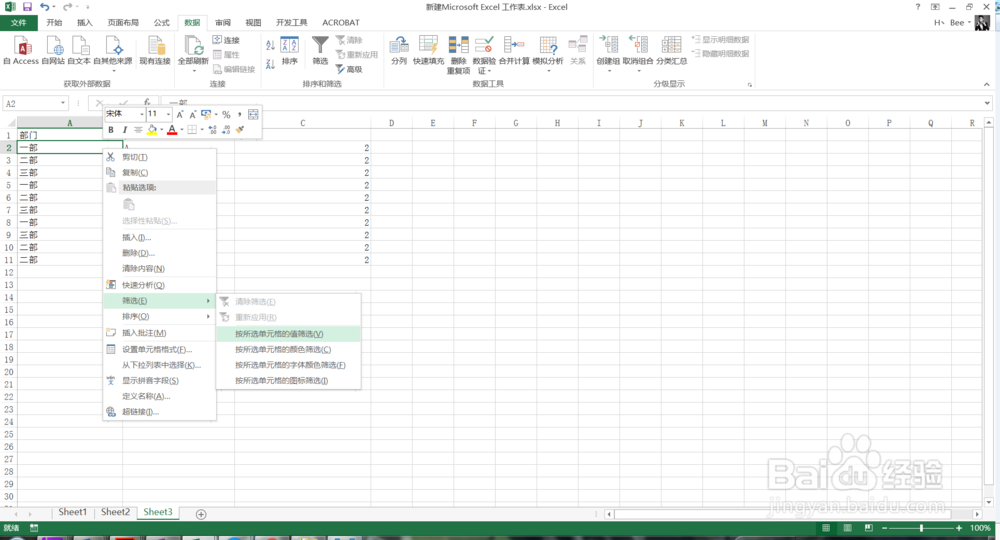
5、第二种方法是最快捷的方式,只需要一步就能搞定,例如我们要筛选部门一部,那么只需要在一部的单元格中右击,选择筛选,并在筛选中选择按所选单元格值进行筛选,如下图所示。
Excel两种按值快速筛选的方式

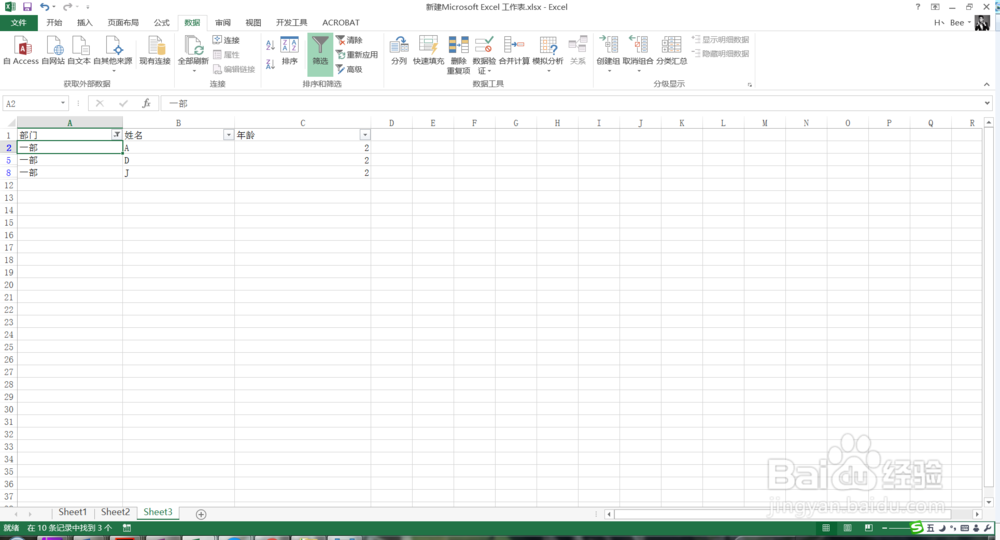
6、此时,对应的数据就筛选出来了,是不是很快速,学会了么。

Excel两种按值快速筛选的方式

  • 数据格式怎么设置
  • EXCEL如何使用函数进行求最大值操作
  • excel将图表嵌入表格指定位置
  • 怎么把图表嵌入工作表指定区域
  • excel图表颜色怎么修改
  • 热门搜索
    环境手抄报图片 创卫手抄报内容 爱国手抄报内容资料 小学生交通安全手抄报 奥运会手抄报内容 爱护眼睛手抄报 法制与安全的手抄报 手抄报图案小装饰 运动会手抄报资料 手抄报安全