excel将图表嵌入表格指定位置

 时间:2026-04-22 01:57:25

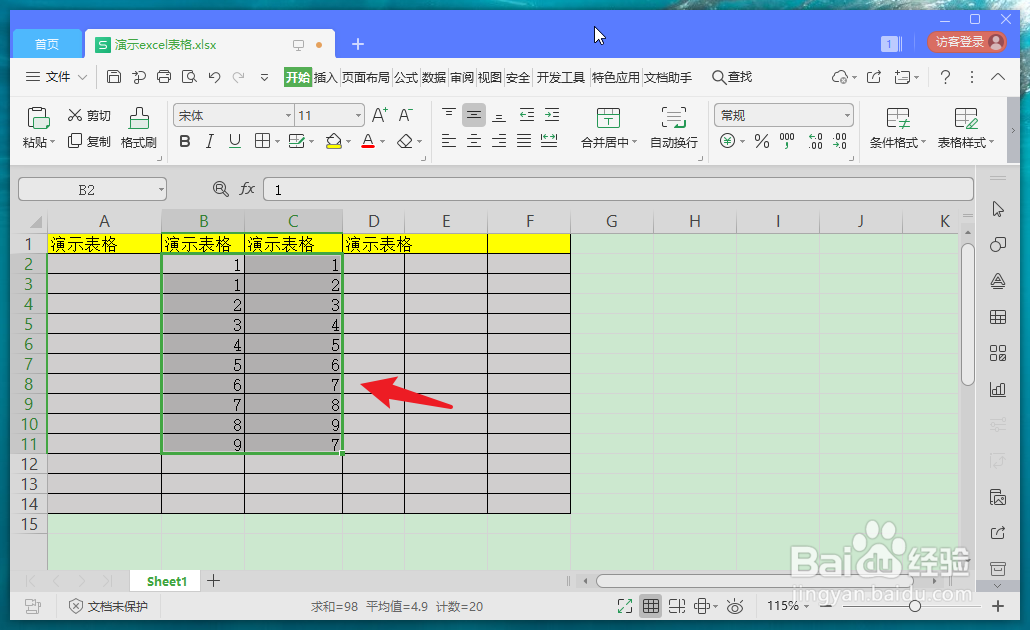
1、制作好excel表格,填写表格数据并选中。
excel将图表嵌入表格指定位置

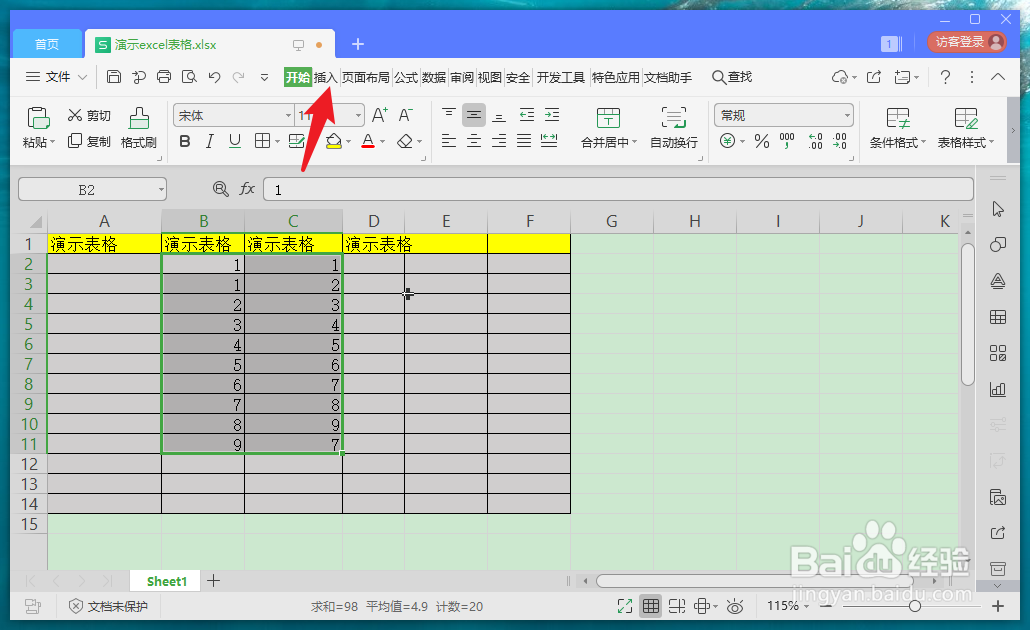
2、选中表格后,点击菜单栏【插入】选项。

excel将图表嵌入表格指定位置

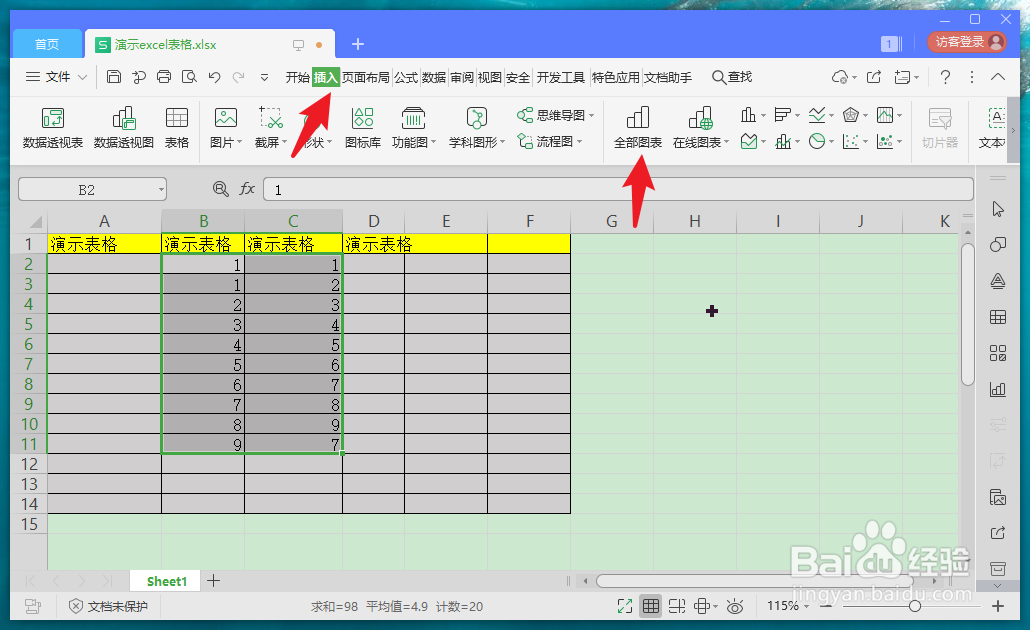
3、插入菜单点击【全部图表】,查看图表列表。

excel将图表嵌入表格指定位置

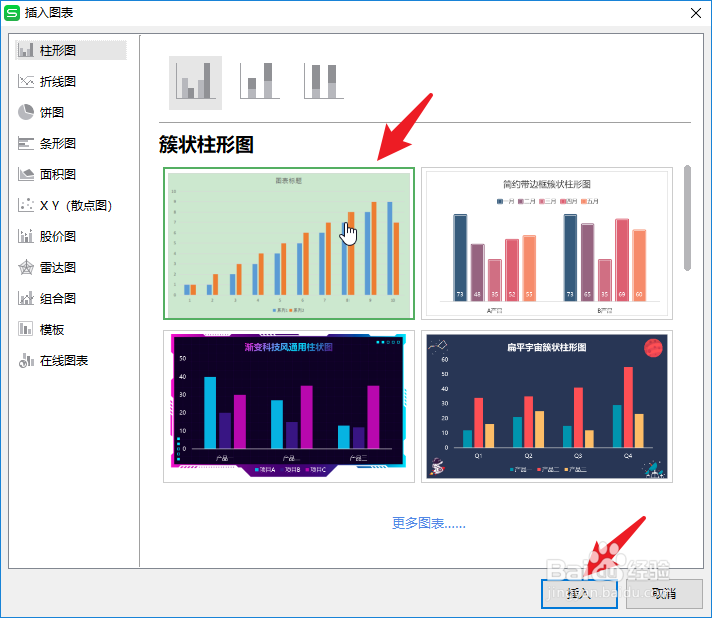
4、选中自己喜欢的图标并点击,在表格中插入。

excel将图表嵌入表格指定位置

5、插入图表后,右击图表选中【剪贴】选项。

excel将图表嵌入表格指定位置

6、调整嵌入位置单元格的宽度、高度。

excel将图表嵌入表格指定位置

7、将目标图表粘贴到目标位置,图表嵌入完成。

excel将图表嵌入表格指定位置

1、1、制作好excel表格,填写表格数据并选中。

2、选中表格后,点击菜单栏【插入】选项。
3、插入菜单点击【全部图表】,查看图表列表。
4、选中自己喜欢的图标并点击,在表格中插入。
5、插入图表后,右击图表选中【剪贴】选项。

6、调整嵌入位置单元格的宽度、高度。
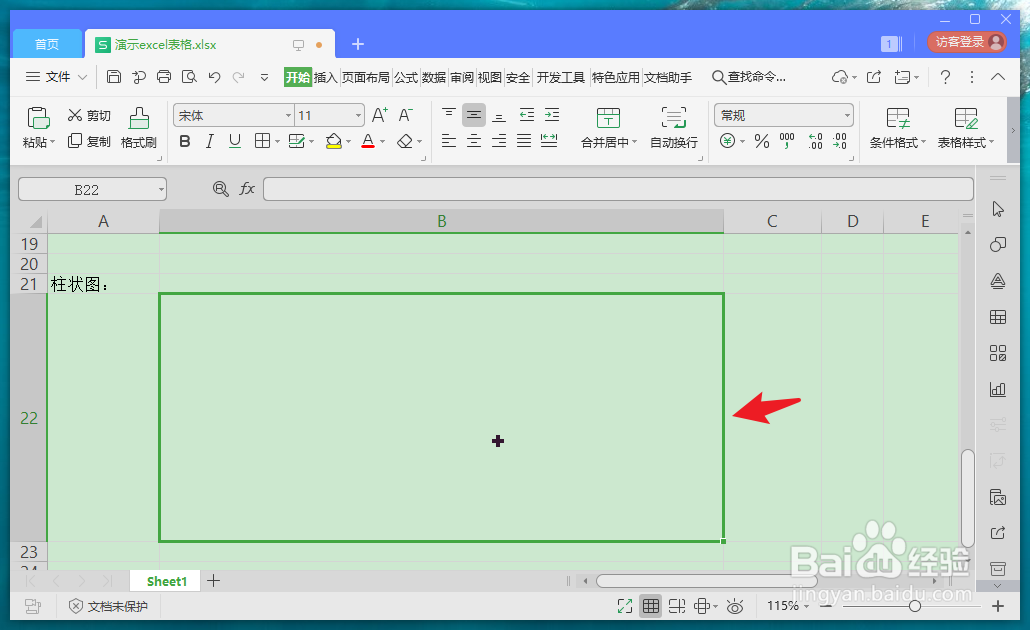
7、将目标图表粘贴到目标位置,图表嵌入完成。

  • 怎么将图表嵌入到指定单元格内
  • Excel中怎样将图表插入到指定的单元格
  • EXCEL中怎么把一个图表嵌入到指定区域?
  • excel中怎么把图表插到单元格中
  • Excel中怎样将图表插入到指定的单元格
  • 热门搜索
    热爱祖国的手抄报 秋天手抄报 关于普通话的手抄报 清明节手抄报图片大全 抗疫情手抄报 三八妇女节的手抄报 小学生数学手抄报 关于新学期的手抄报 光盘行动手抄报一等奖 文明校园手抄报内容