如何使用PS制作水晶文字效果

 时间:2026-05-18 22:57:40

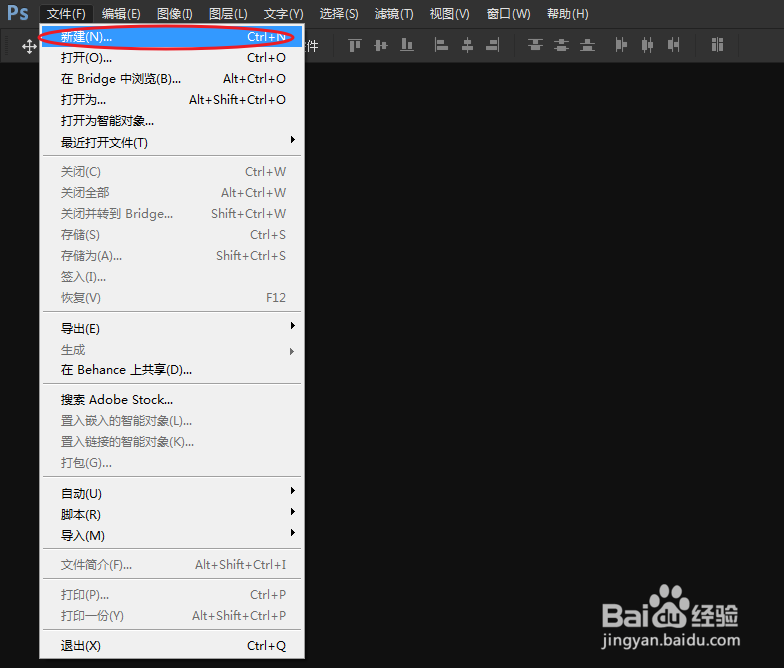
1、执行命令:“文件>新建”,创建一个新的文档。
如何使用PS制作水晶文字效果

2、将图像尺寸设为:700×300,分辨率更改为:72像素/英寸。

如何使用PS制作水晶文字效果

1、在工具箱上找到文本工具,长按鼠标左键选择“横排文字工具”。

如何使用PS制作水晶文字效果

2、在画布的空白区域输入文本内容,通过上方的工具选项栏更改字体颜色。

如何使用PS制作水晶文字效果

1、找到“窗口>样式”,打开样式面板。

如何使用PS制作水晶文字效果

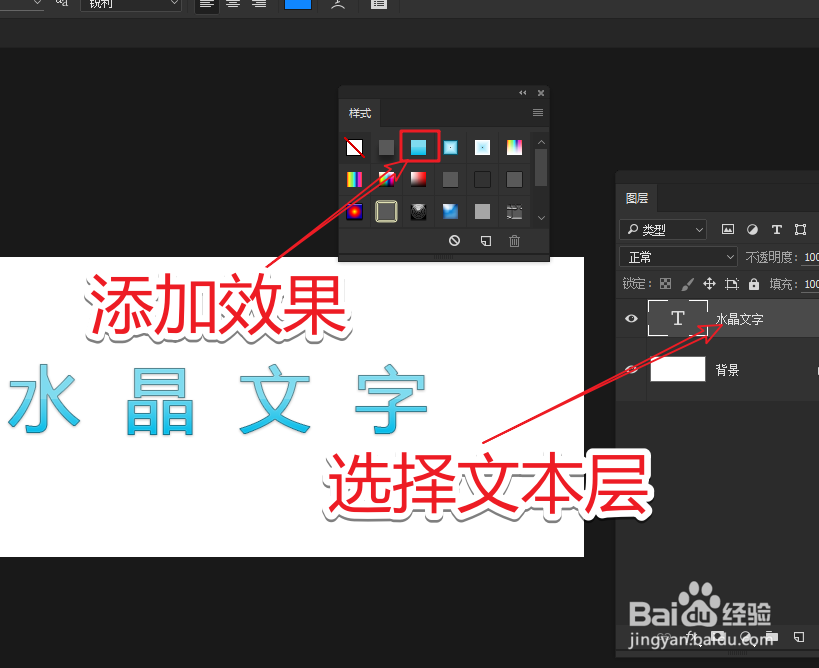
2、选择文本图层,在样式面板找到“按钮”样式效果,单击添加到文本上即可!

如何使用PS制作水晶文字效果

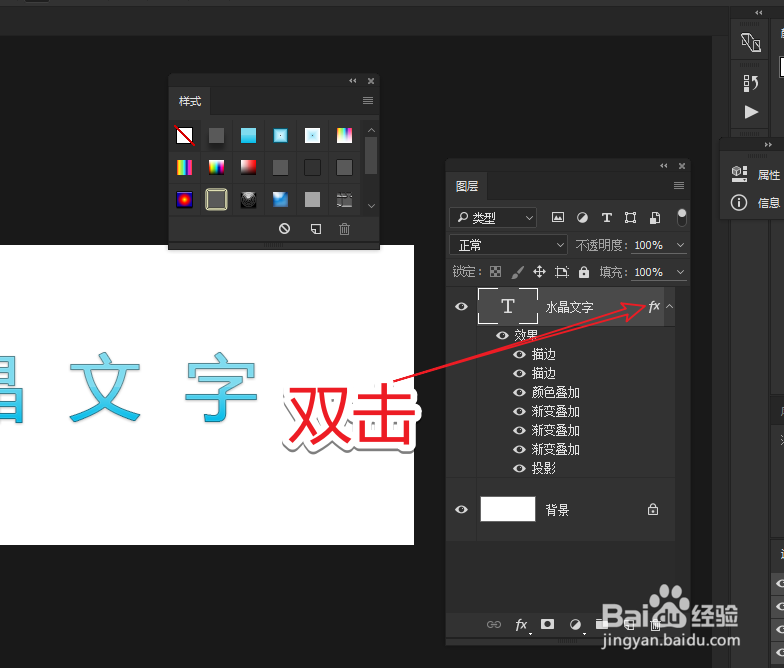
3、双击文本层的效果图标,进入到混合选项面板。

如何使用PS制作水晶文字效果

4、调整属性参数,使最终效果更加美观。

注:建议只调整“渐变叠加”下的缩放,是效果更加透彻即可!

如何使用PS制作水晶文字效果

  • ps怎么制作玻璃瓶?
  • Photoshop制作透视立体字
  • 怎么用PS绘制水晶质感的按钮
  • ps怎么给图片制作浮雕效果
  • PS软件怎么制作出拉丝效果?
  • 热门搜索
    大手拉小手手抄报 关于植物的手抄报 关于传染病的手抄报 一年级数学手抄报内容 养成教育手抄报内容 最漂亮的手抄报花边 小学生安全手抄报大全 廉洁手抄报图片 说普通话手抄报内容 关于爱读书的手抄报