1、我们用ps打开一张橙色的玫瑰花图片。
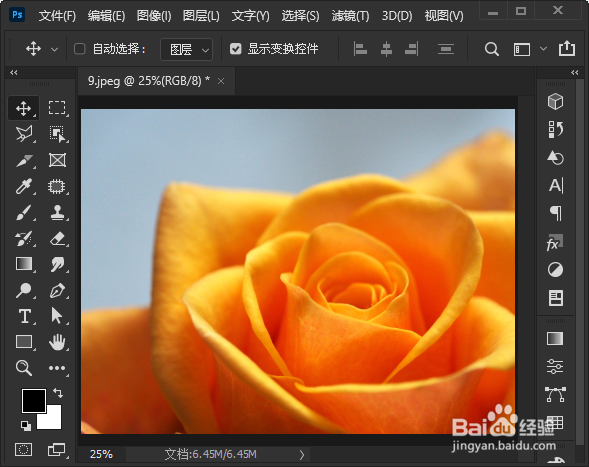
2、接着,我们按下【CTRL+J】把图片复制一份出来。

3、接下来,我们按下【CTRL+SHIFT+U】给图片进行去色。
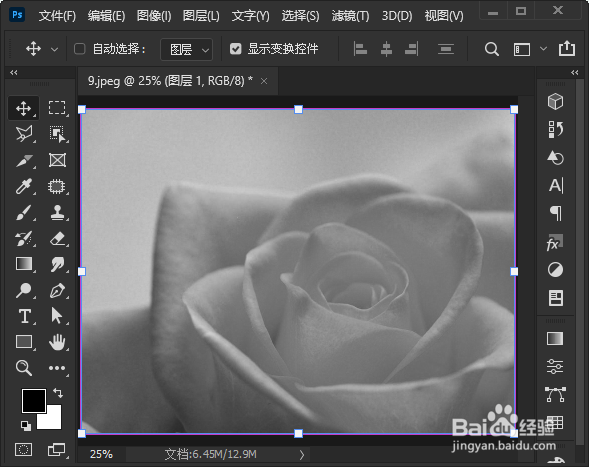
4、我们选中去色的图片,在【滤镜】-【风格化】中找到【浮雕效果】。

5、我们把浮雕效果的角度设置为【120】度,高度设置为【81】,点击【确定】。
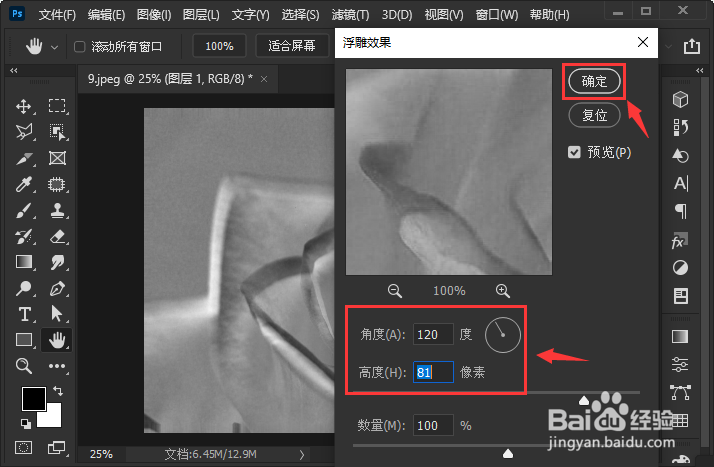
6、最后,我们看到玫瑰花图片就变成浮雕效果了。

时间:2026-04-21 18:13:11
1、我们用ps打开一张橙色的玫瑰花图片。
2、接着,我们按下【CTRL+J】把图片复制一份出来。
3、接下来,我们按下【CTRL+SHIFT+U】给图片进行去色。
4、我们选中去色的图片,在【滤镜】-【风格化】中找到【浮雕效果】。
5、我们把浮雕效果的角度设置为【120】度,高度设置为【81】,点击【确定】。
6、最后,我们看到玫瑰花图片就变成浮雕效果了。
