1、windows7在自动更新后 一直在更新失败画面 进不去 提示“配置 windows update 失败 还原更改 请勿关闭计算机”信息
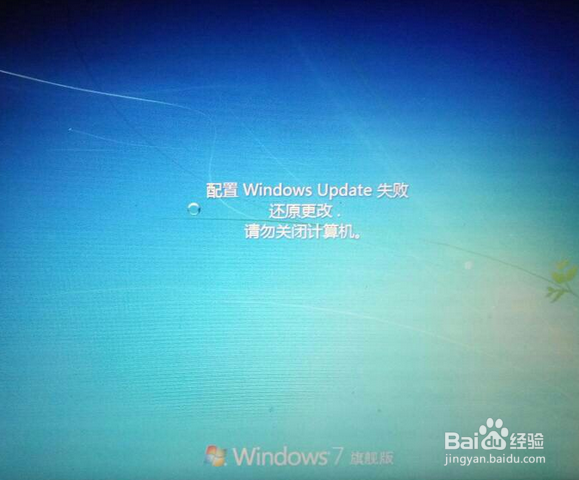
2、如果系统更新失败超过二三十分钟都进不去那进 试一下第一种方法强制重启电脑 按F8键 进入安全模式选择“最后一次正确配置系统”

3、通过上述方法如果还是进不去,需要制作U盘启动 PE工具 进入PE系统。
可以百度搜索“老毛桃U盘启动制作”和“大白菜U盘启动制作”
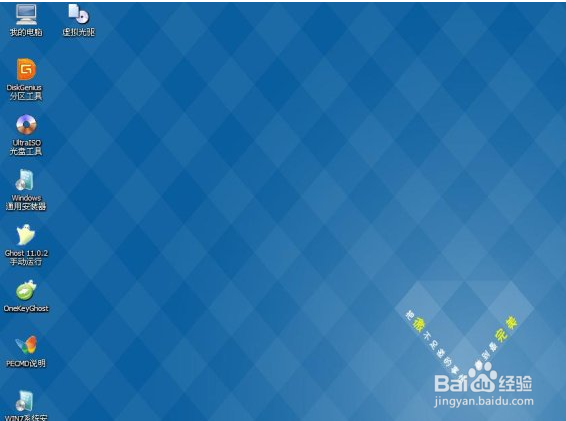
4、进入pe系统后进入win7系统盘的D:\Windows\winsxs 目录

5、在winsxs目录最下面找到 pending.xml文件 ,有可能是xxx.pending.xml 和pending.xml.xxx 。
如果winsxs根目录没有就在此目录搜索pending.xml找到后删除它

6、如果提示不能删除 需要在cmd命令行中执行如下命令
echo y|cacls D:\Windows\winsxs\reboot.xml /p everyone:f
del /q D:\Windows\winsxs\reboot.xml
注意winsxs目录所在的盘符

7、删除后重启电脑 应该可以正常进入系统。
我遇到了 重启后还提示“配置 windows update 失败 还原更改 请勿关闭计算机”我又再重启了一次有出现更新失败画面 过了几分钟系统就忽然进去了
8、上述情况我出现了好几次,最好把windows 自动更新关闭了
