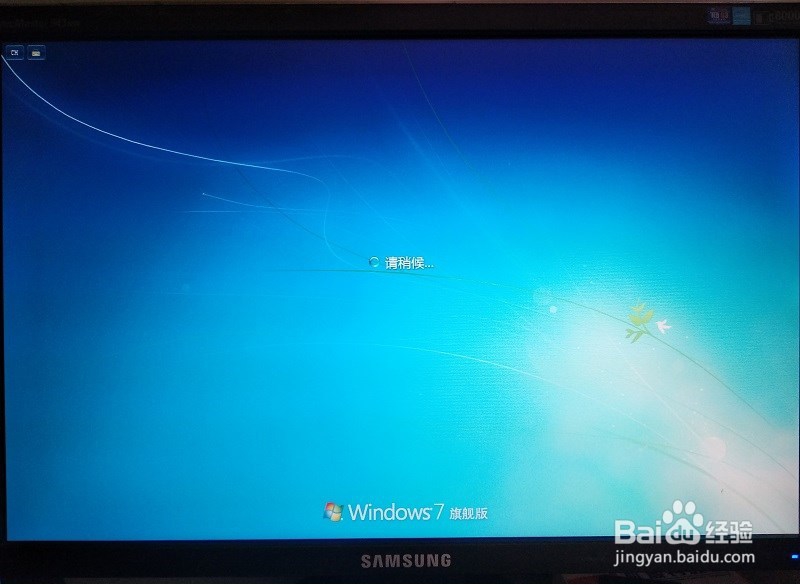
1、先长按电源键,使电脑关机。然后按电源键再次开机,到系统选择的界面,不要选择【正常启动windows】,选择【安全模式】。如果这里的菜单中有最后一次正常启动系统之类的选项,那么也可以尝试选择,由于我的系统中没有这个选项,所以直接进入安全模式。

2、选择安全模式启动后,系统会仅启动核心驱动程序和服务,这个过程不需要干预,自动进行。不到一分钟,又到了之前显示【配置windows update失败 还原更改...请勿关闭计算机】的界面,不过这一次,不是正常的显示分辨率,看上去字特别的大,因为这个时候的分辨率只有800x600。这里不要关机,大约需要十几二十分钟,系统是可以启动的!!!!

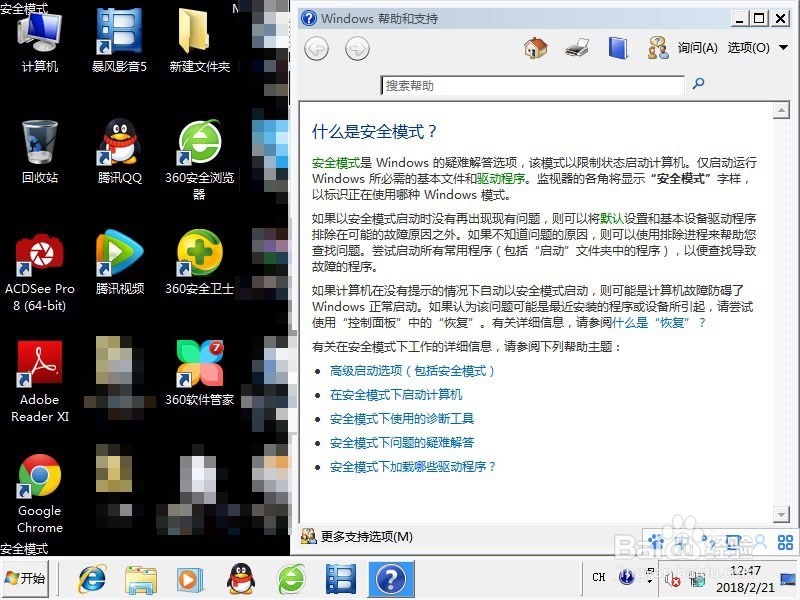
3、二十分钟后,系统通过了刚才的界面,到达登录界面。输入密码,登入系统。这个过程可能一次能完成,也可能不能。我自己尝试的时候,输入密码后,就卡主了,没有真正进入系统。然后我又用开机键强行关机了一次,在开机,还是进入【安全模式】,这次没有了之前你的配置失败界面,直接叫我输入密码登入,这一次尝试,正常进入了系统。所以在这一步,如果一次没有成功,那么重复在来一次,重新开机进一次安全模式吧。

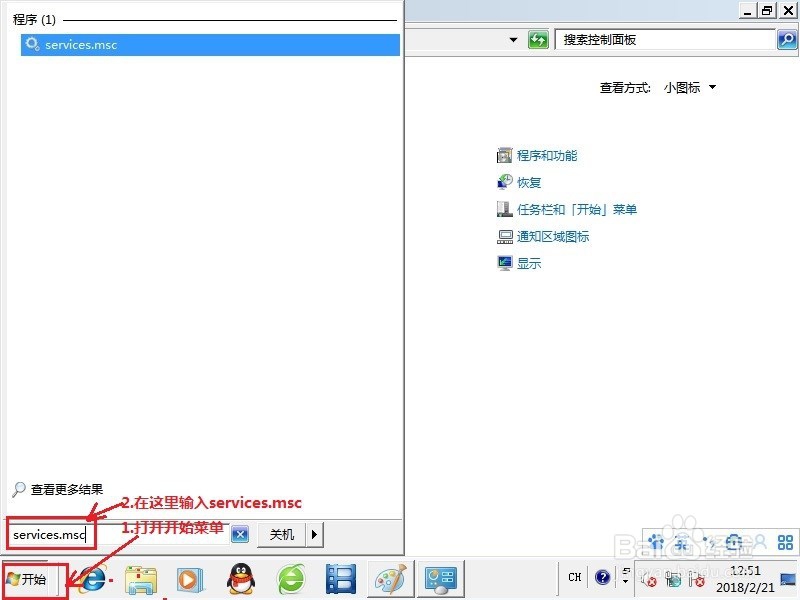
1、正常进入了windows系统之后,要关闭windows更新。由于安全模式下控制面板的菜单也要少很多,所以,我没有通过控制面板找到菜单操作,而是按照下面的步骤进行的。首先点开【开始】菜单,在输入命令的提示框里输入【services.msc】,回车进入:
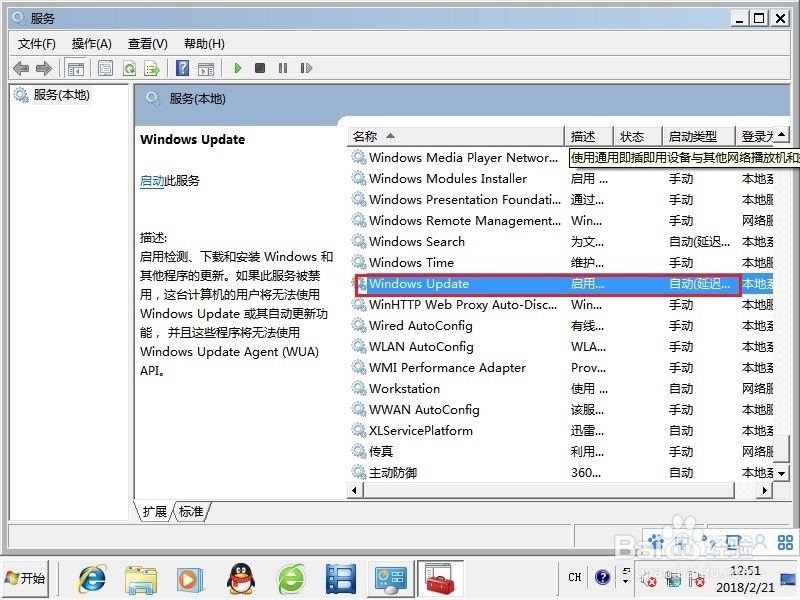
2、打开的窗口中列出的是系统中的服务,是按照字母序排列的,向下拉动找到【windows update】:
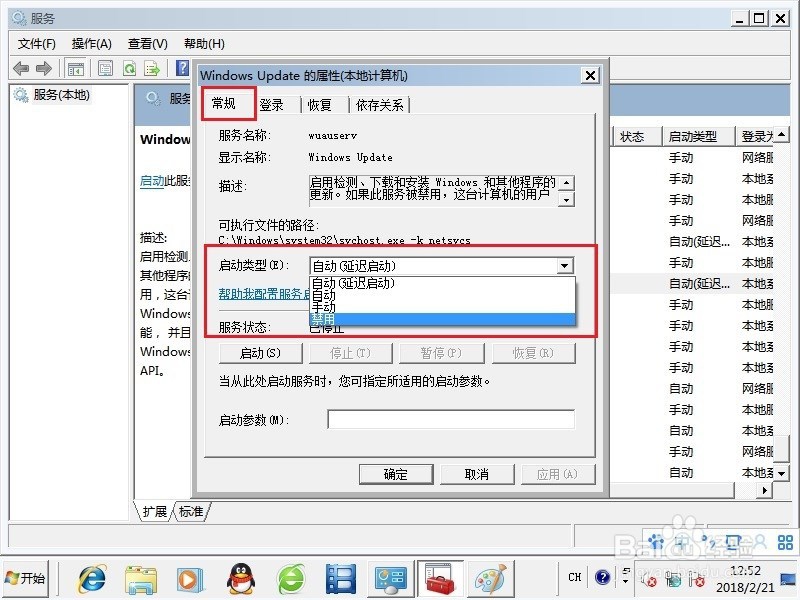
3、双击打开【windows update】属性菜单,在第一个【常规】标签页中部,【启动类型】中进行修改:
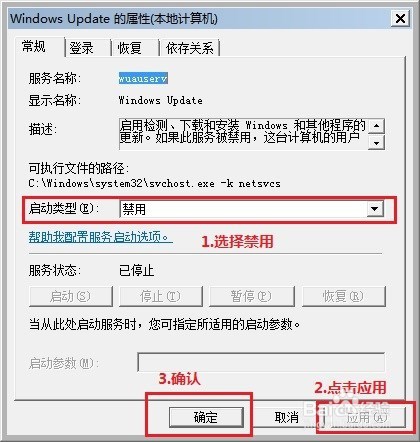
4、【启动类型】改成【禁用】,然后点击【应用】和【确定】,这样就将windows的更新关闭了。
1、像平时使用一样正常重启系统,这次选择【正常启动windows】,在正常的时间范围内,系统可以成功启动了。