1、第一步:打开需要编辑文字的图片,点击右上角“编辑”。

2、第二步:点击右上角三个点按钮,在弹出的界面中,选择“标记”。

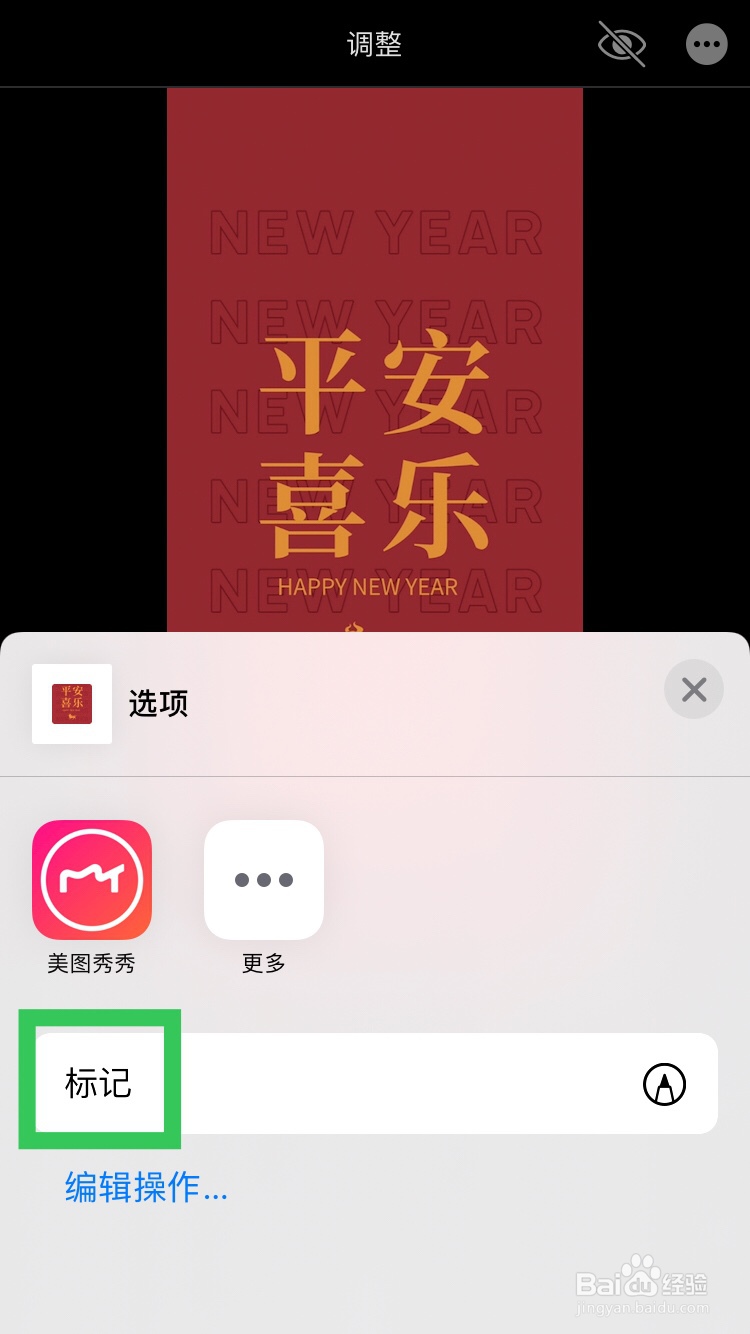
3、第三步:点击图片右下角的十字,选择“文本”。

4、第四步:图片中出现文本框,在下方选择文本颜色。

5、第五步:双击文本框,输入要添加到图片中的文字内容。

6、第六步:点击左下角“大小”按钮,将文本调整成合适的大小。

7、第七步:点击右上角“完成”按钮,将图片保存即可。

时间:2026-04-23 01:11:54
1、第一步:打开需要编辑文字的图片,点击右上角“编辑”。
2、第二步:点击右上角三个点按钮,在弹出的界面中,选择“标记”。
3、第三步:点击图片右下角的十字,选择“文本”。
4、第四步:图片中出现文本框,在下方选择文本颜色。
5、第五步:双击文本框,输入要添加到图片中的文字内容。
6、第六步:点击左下角“大小”按钮,将文本调整成合适的大小。
7、第七步:点击右上角“完成”按钮,将图片保存即可。
