怎样去掉ppt中插入图片的动画效果

 时间:2024-10-12 05:45:16

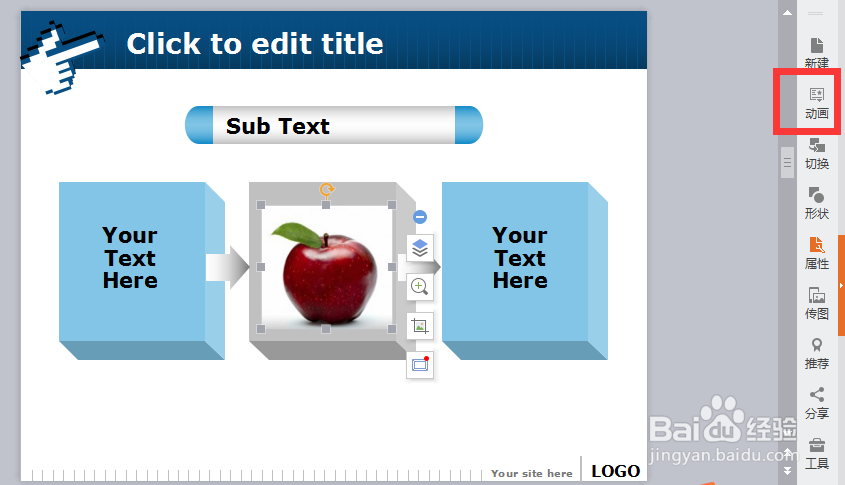
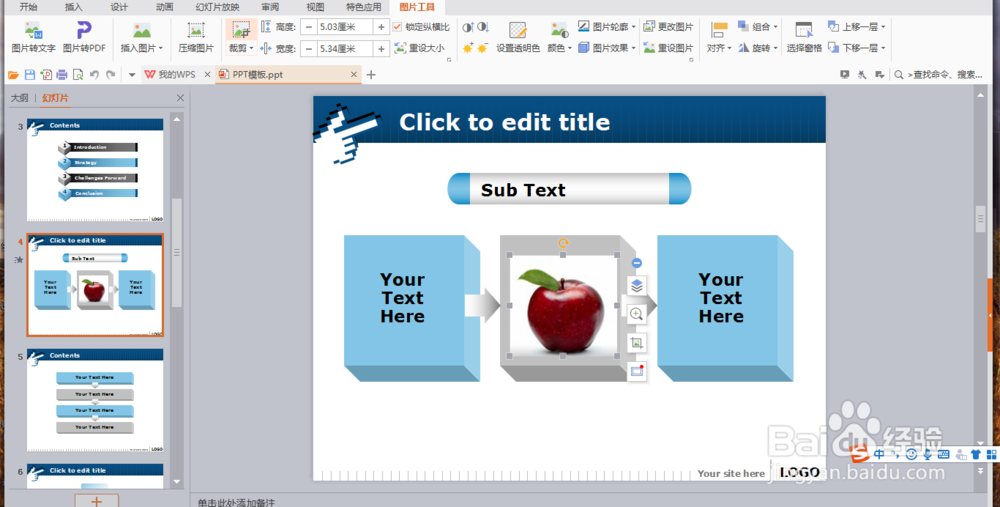
1、打开PPT,找到需要去除效果的图片,点击拉悟有仍该图片。如下图,我想去掉苹果这张插图的动画特效(从百叶窗出现变为无特效),我就点击苹果图片,如下图所示!
怎样去掉ppt中插入图片的动画效果

2、点击ppt边框右侧(下图中用红框圈出)的黄色符号,将隐藏的菜单显示出来。
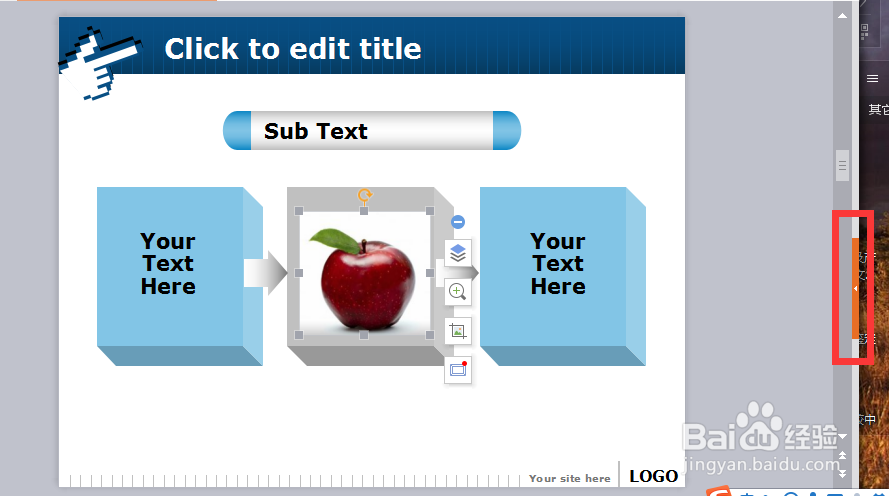
怎样去掉ppt中插入图片的动画效果

3、单击显示出来的隐藏菜单中的【动画】,如图所示!

怎样去掉ppt中插入图片的动画效果

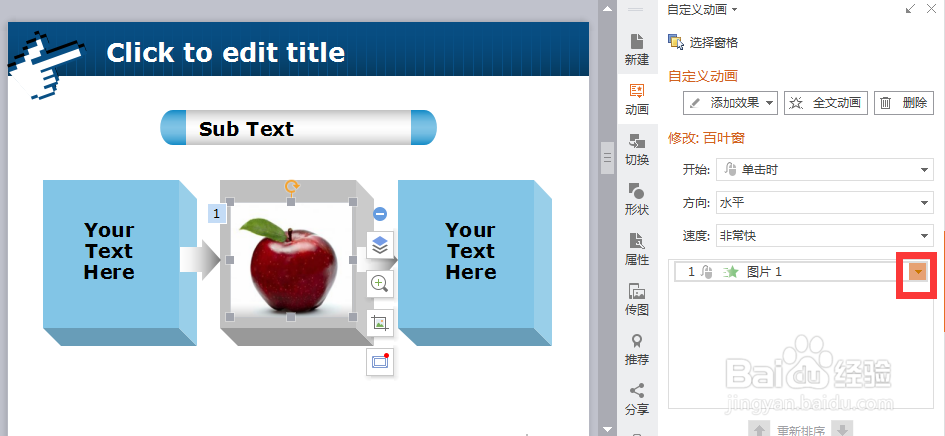
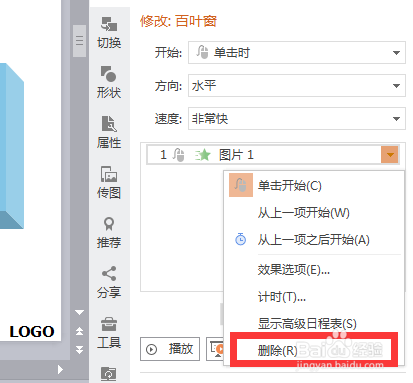
4、右侧出现了所选中图片的自定义动画效果设置,如图所示。下图中苹果图片左上角有一个编号1,所对应的就是右侧的图片1,想要去除图片的效果,点击图片1右侧的下拉菜单符号(图中用红框标出)。
怎样去掉ppt中插入图片的动画效果

5、在出现的选项中点击最后一项【删除】,如图所示,点击删除后就代表将图片1的动画特效删除了。
怎样去掉ppt中插入图片的动画效果

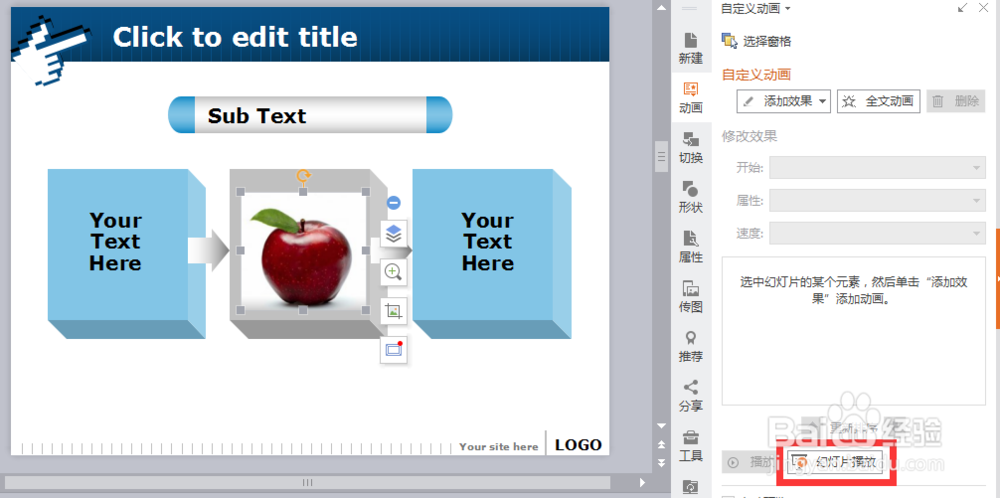
6、删除后点击右下角的【幻灯片播放】如图所示,可以预览修改后当前页的播放效果。预览后可以看到之前的苹果图片的百叶窗展示特效消失了,说明删除效果成功!
怎样去掉ppt中插入图片的动画效果
  • 如何在PPT中使用数字1制作旋转轮效果
  • PPT如何绘制圆点箭头
  • PowerPoint(PPT)的形状如何用合并形状来结合
  • ppt怎么绘制规定大小的长方体?
  • PPT文字弹跳出现、文字先后出现该怎么做
  • 热门搜索
    我的中国梦手抄报内容 关于梦想的手抄报 植树节手抄报资料 关于幸福的手抄报 六一儿童节手抄报简单又好看 节约粮食的手抄报 植树节手抄报一等奖 小学一年级手抄报 五四手抄报 春节风俗手抄报