ppt怎么绘制规定大小的长方体?

 时间:2026-02-12 22:55:33

1、首先新建一个PPT文件,打开之后,需要在PPT中插入一个空白的“演示文稿”(如图所示)。

ppt怎么绘制规定大小的长方体?

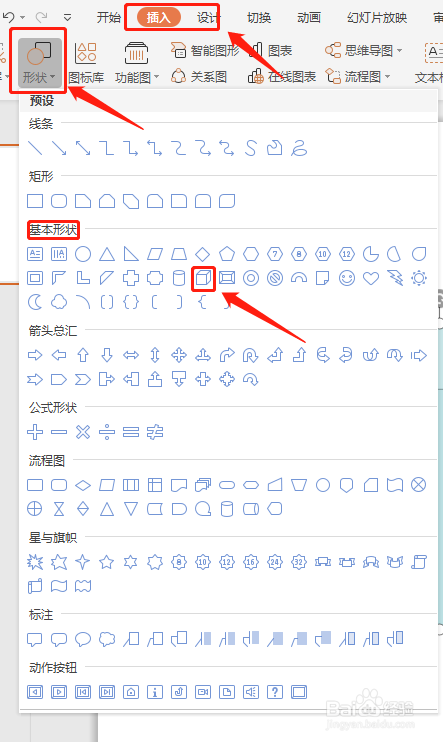
2、然后我们点击上方工具栏的“插入”按钮,在下边插入工具栏里选择“形状”,在“基本形状”中找到“立方体”并点击(如图所示)。
ppt怎么绘制规定大小的长方体?

3、然后我们将鼠标放在空白的地方,点住鼠标左键,在空白的演示文稿上边拖出一个长方体(如图所示)。

ppt怎么绘制规定大小的长方体?

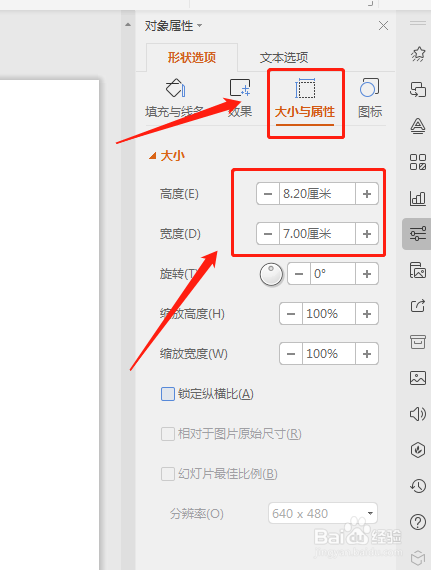
4、选中立方体,右击在菜单中选择“设置对象格式”(如图1所示),然后在右边的窗口里选择“大小与属性”,就可以根据规定在下边的“大小”里边调节长方体的大小了(如图2所示)。

ppt怎么绘制规定大小的长方体?

ppt怎么绘制规定大小的长方体?

1、1,点击“插入”-“图形”插入一个立方体。

2,右击选择“设置对象格式”,在大小与属性里边调节长方体的大小。

  • PPT如何创建长方体和正方体
  • ppt怎么制作镂空图片效果
  • PPT2019设置圆形圆周动画方法
  • 怎样用PPT插件口袋动画PA将图片转为矢量图形
  • wpsppt中如何制作平行四边形分割型封面
  • 热门搜索
    红心向党手抄报 儿童节手抄报内容大全 推广普通话手抄报内容 动物手抄报 和谐校园手抄报内容 感谢老师的手抄报 地球日手抄报的文字 身边的科学手抄报 关于心理的手抄报 安全手抄报的图片