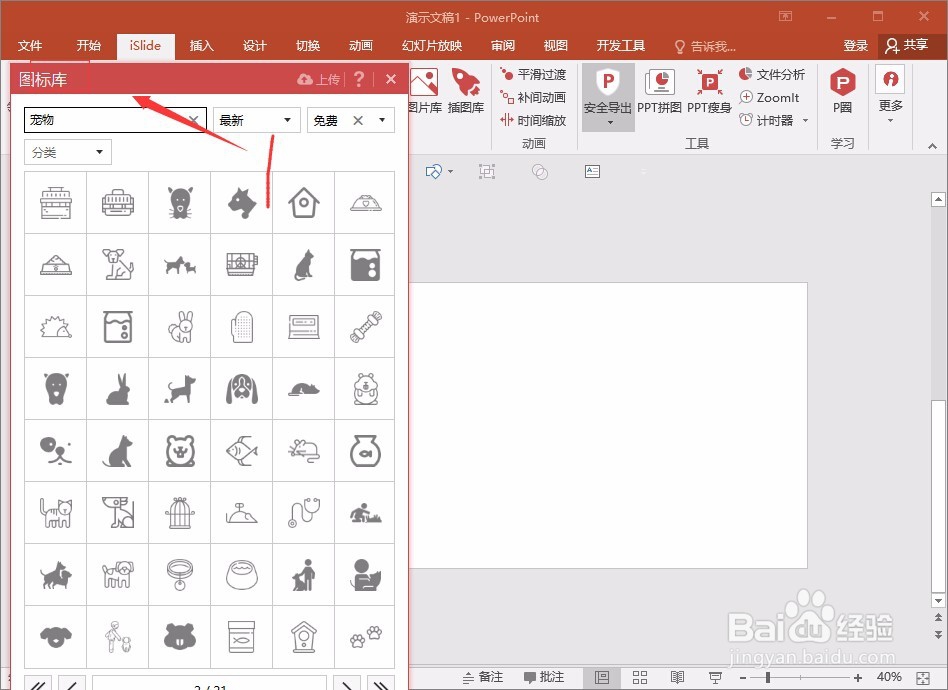
1、第一步,我们来做创意排版,图片是不是可婶泰以摆放出一个宠物的造型出来?有了这个想法,就好处理了,可以用islide插件,插入矢量图标,比如可以搜索萌宠。
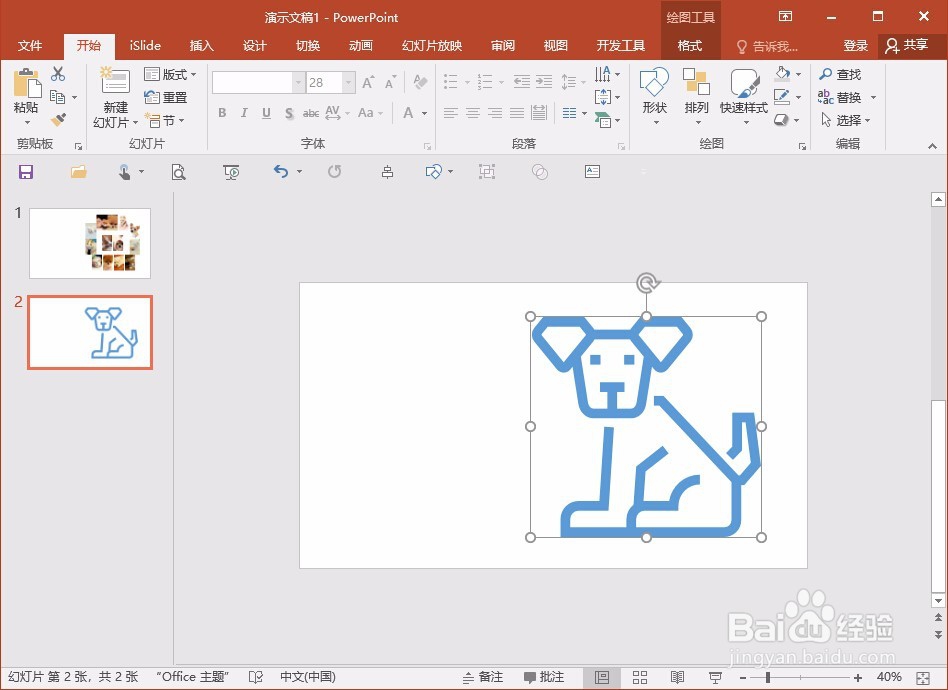
2、第二步,然后呢,在插入一个形状,不需要很大,先选择,形状,后选择图标,再利用islide插件的设计工具,将两个进行一个拆分,可以看图操作。
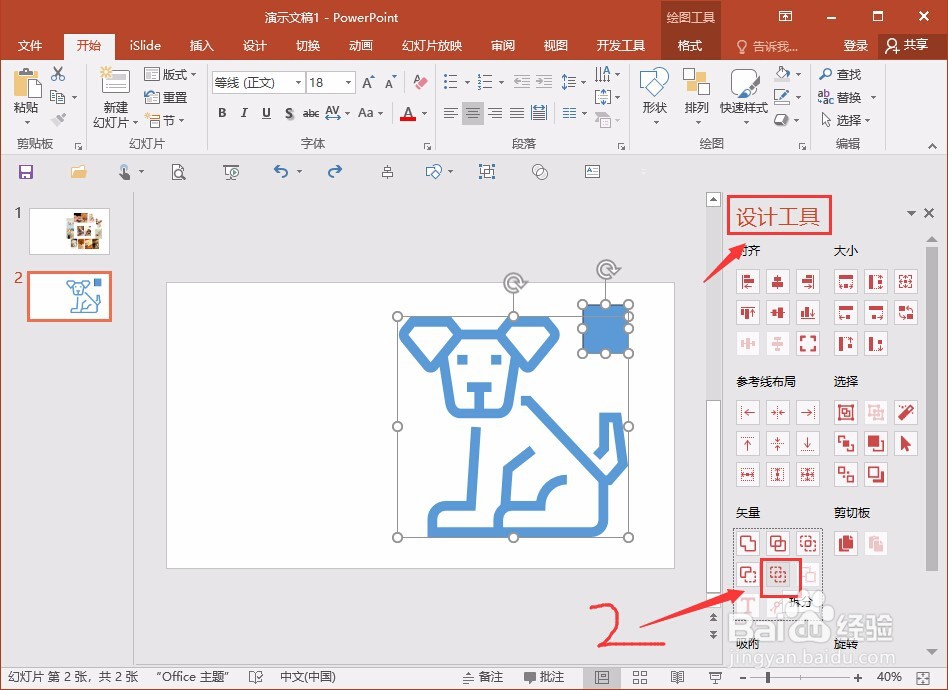
3、第三步,接着呢,去掉一个形状,可以不需要了,把刚刚整个拆分的,再进行一个联合操作,就是现在要重新组起来(虽然很麻烦,但是图标是矢量要转哨国换格式)。
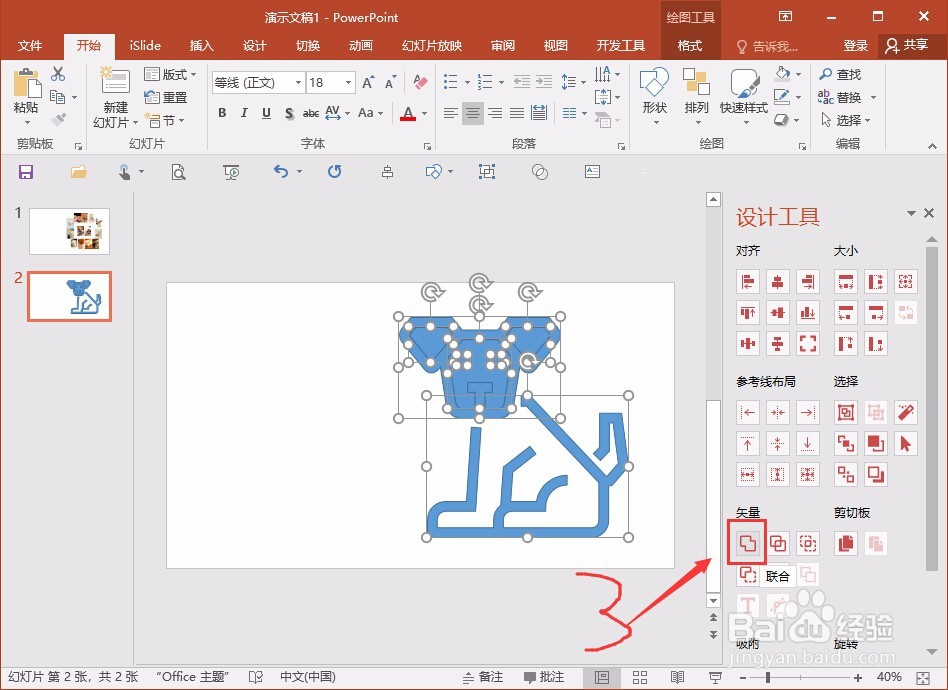
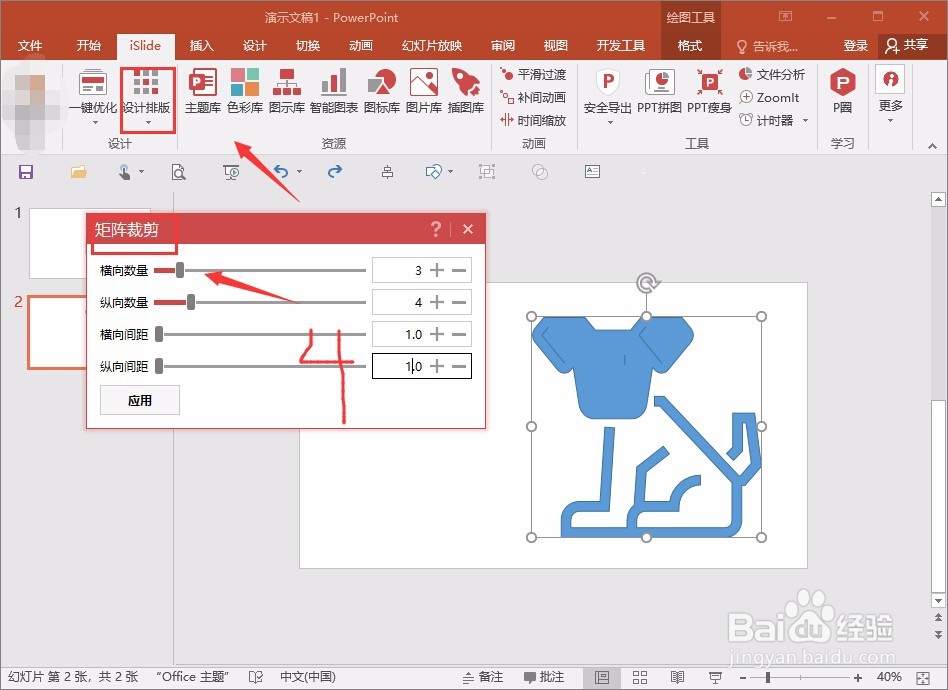
4、第四步,再利用一个设计排版劫捕争里面的矩阵裁剪功能,可以设置一个参数,比如说,横向以及纵向的数量多少,或者是间接大小等等,这个就可以实际的需要来设置了。
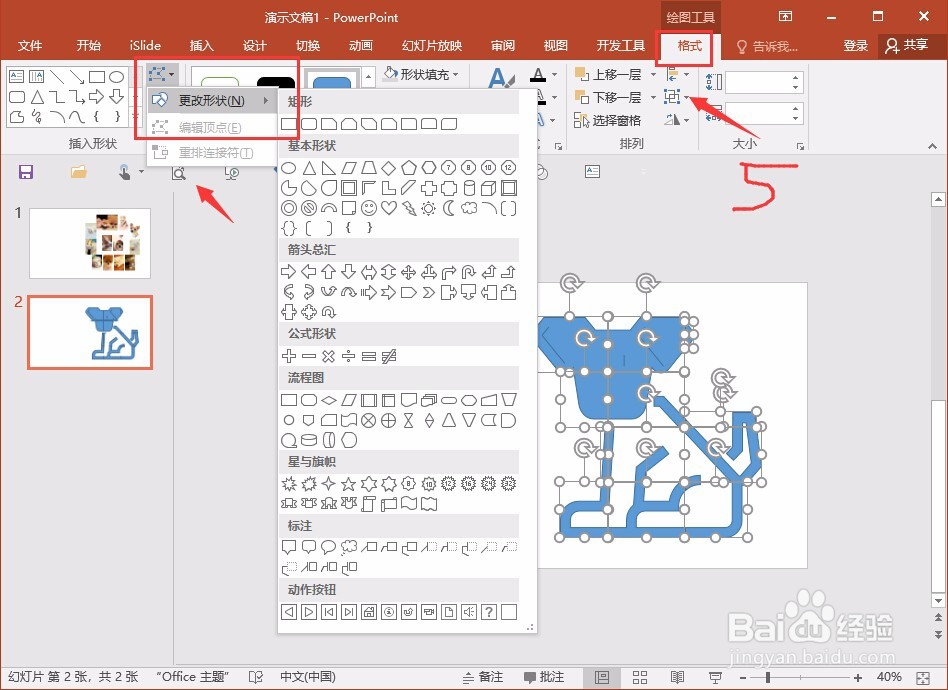
5、第五步,然后呢,选择之后,我们需要在绘图工具,格式里面,更改一个形状,比如可以更改为矩形形状(因为这样后续的操作才方便一些)。
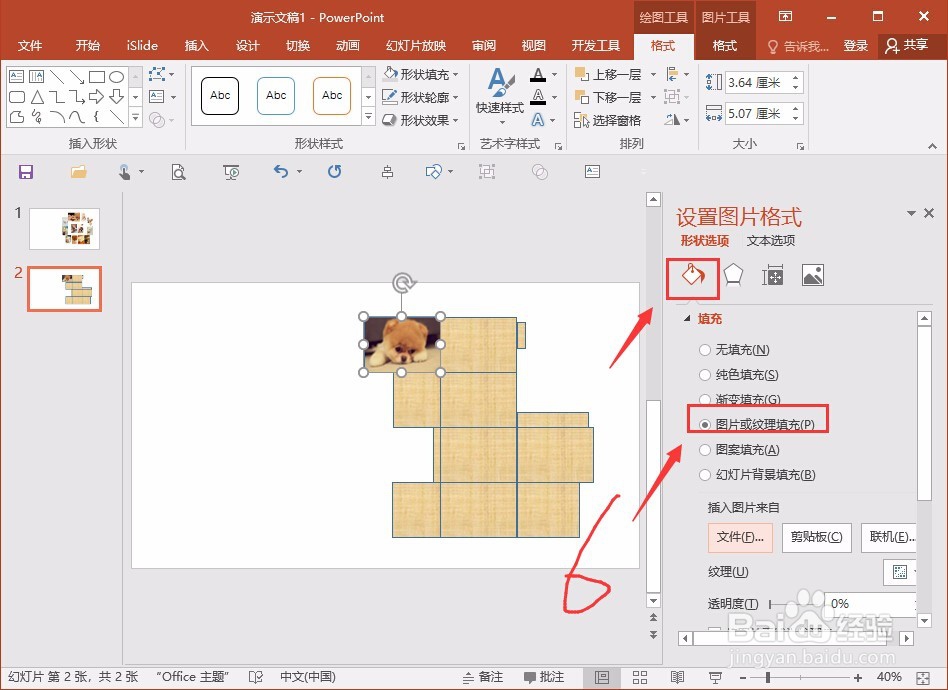
6、第六步,最后,就是一个图片填充了,形状的好处就是在于,可以填充图片,选择图片插入进去,这样的话,一个排版的问题,就可以很简单的解决了,是不是很简单。