PPT怎样在图片上添加镂空文字

 时间:2026-02-14 12:46:21

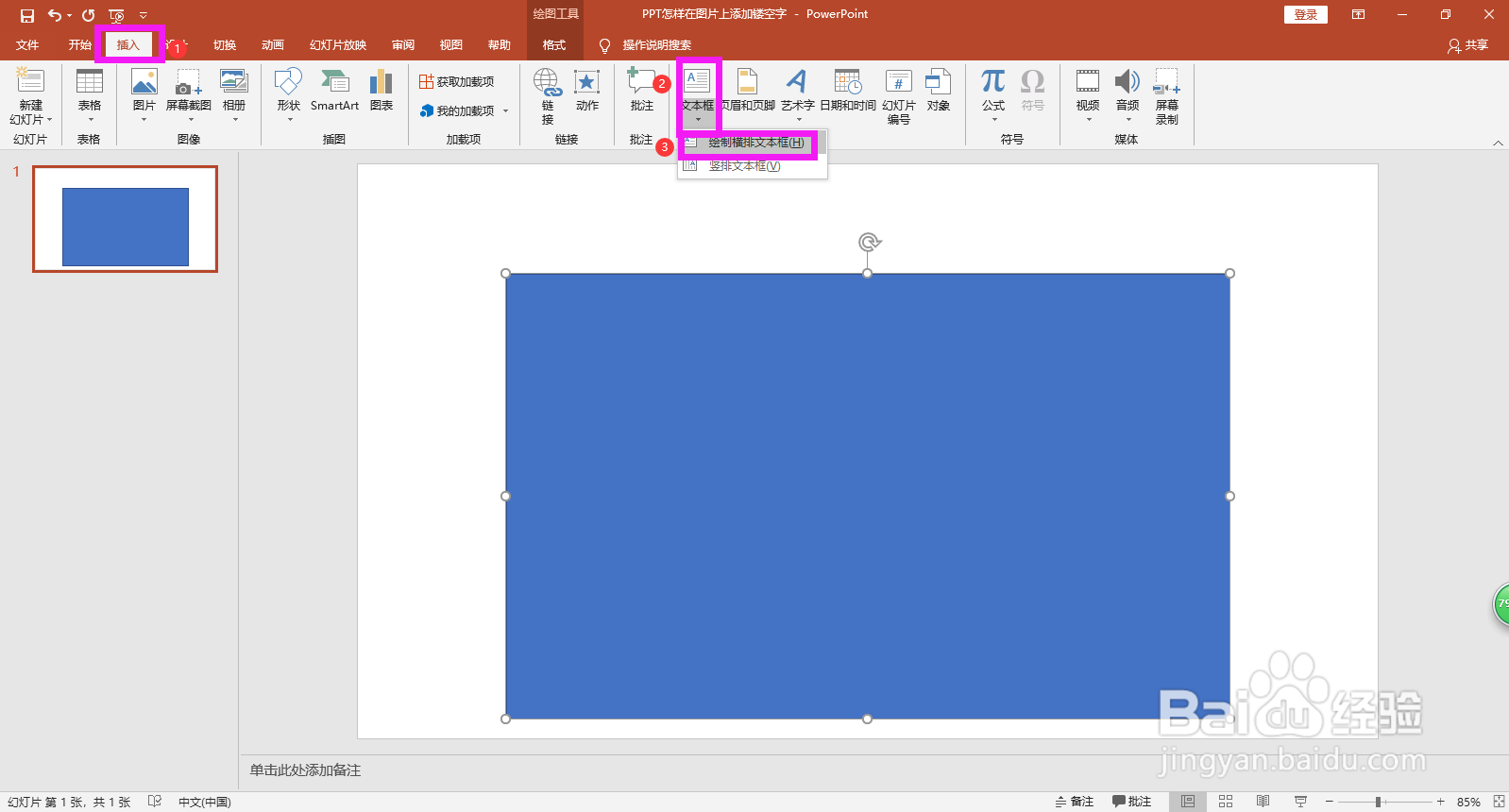
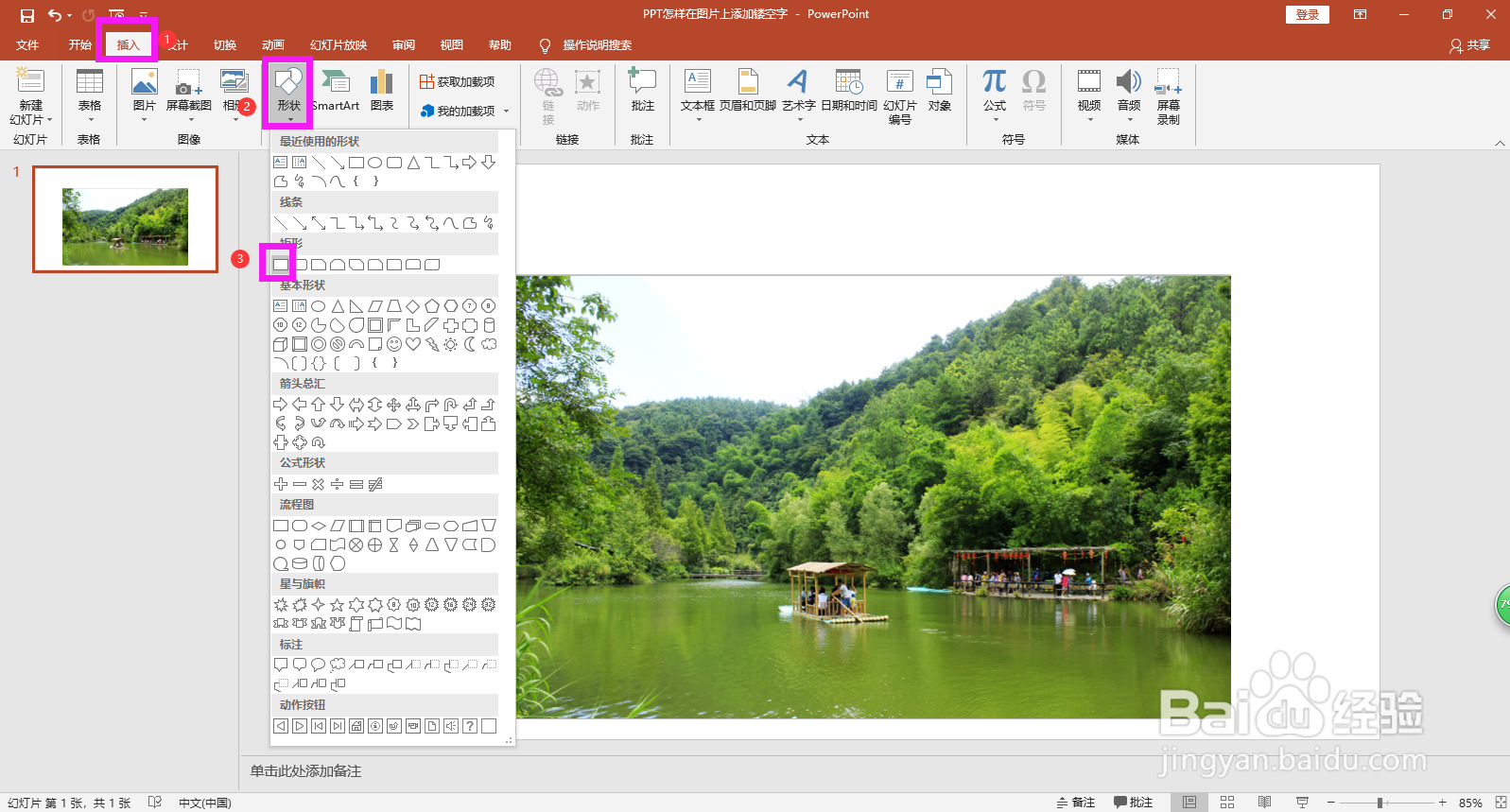
1、在编辑区域上方点击菜单栏上的插入,点击形状下拉箭头,选择矩形。在图片上绘制一个与图片相同大小的矩形。
PPT怎样在图片上添加镂空文字

2、点击插入,点开文本框下拉箭头,选择绘制横排文本框。

PPT怎样在图片上添加镂空文字

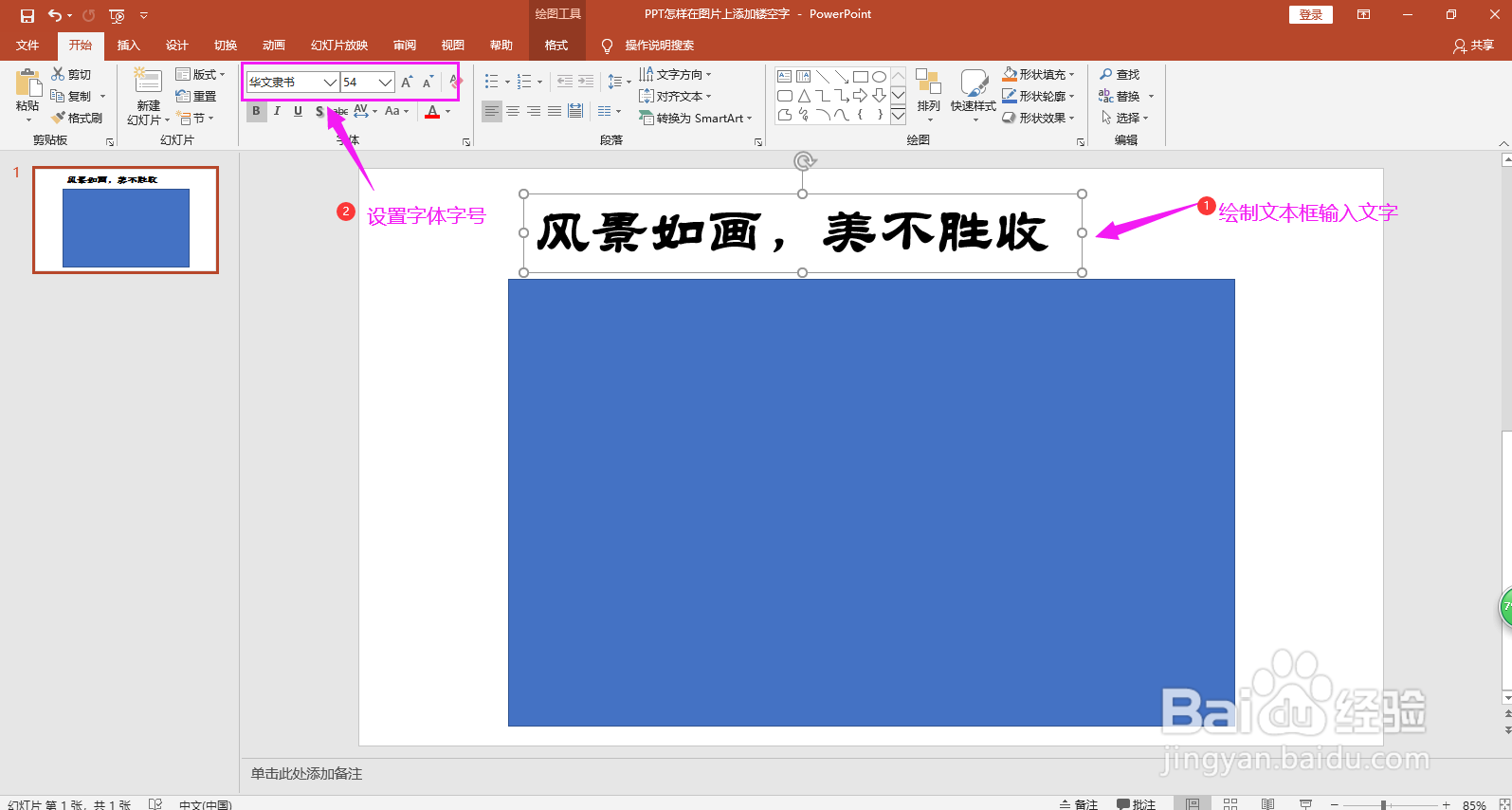
3、在页面的空白区域绘制文本框,输入想要的文字,在字体选项区域设置字体/字号/加粗,这里设置为华文隶书,54号字加粗。
PPT怎样在图片上添加镂空文字

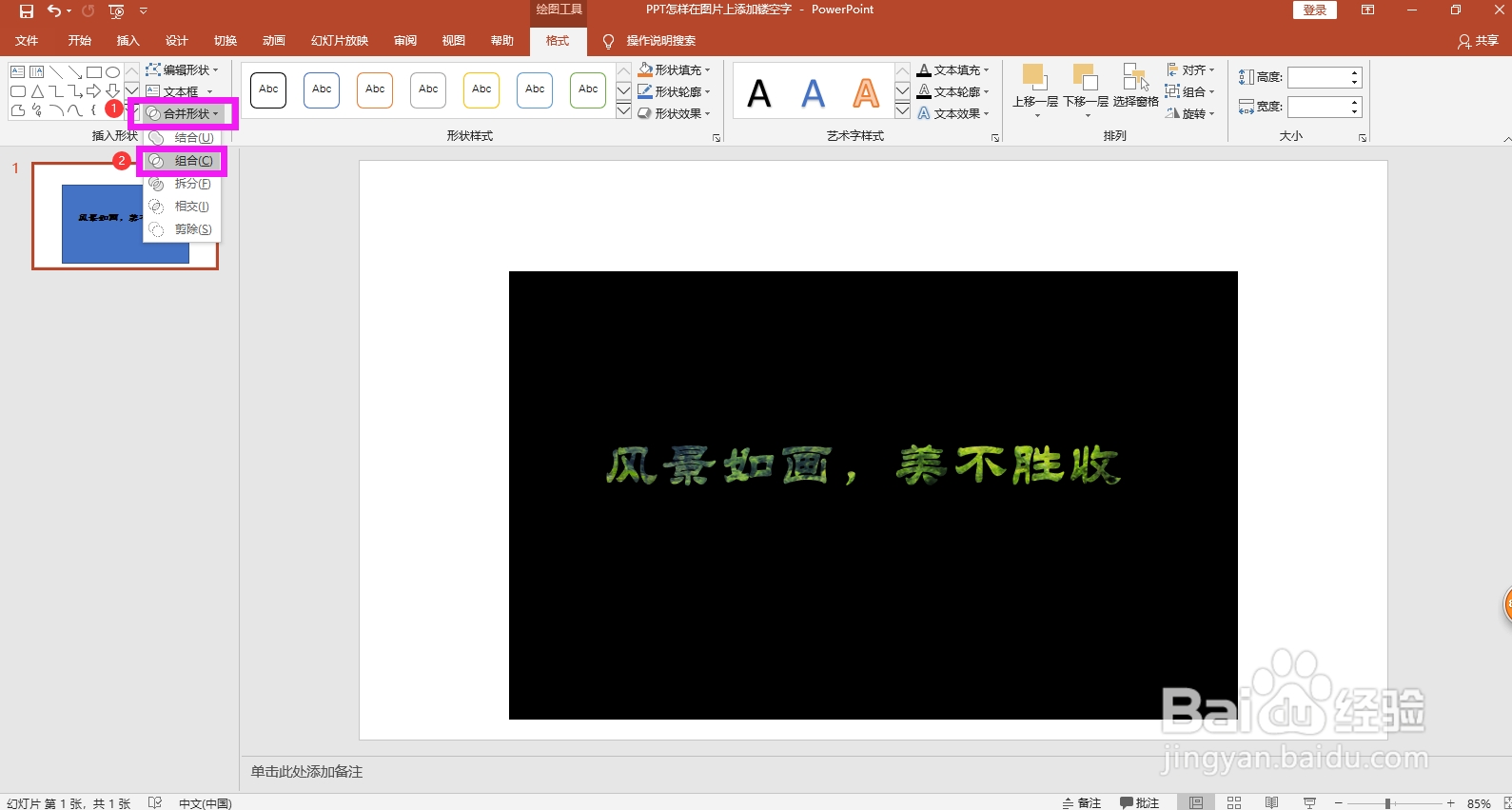
4、将文本框拖动到希望显示的位置,点击选择文本框,然后按住Ctrl键选择矩形,点击绘图工具中的格式。

PPT怎样在图片上添加镂空文字

5、在插入形状选项区域,点开合并形状下拉箭头,选择组合,可以看到将文字和矩形组合到了一起。
PPT怎样在图片上添加镂空文字

PPT怎样在图片上添加镂空文字

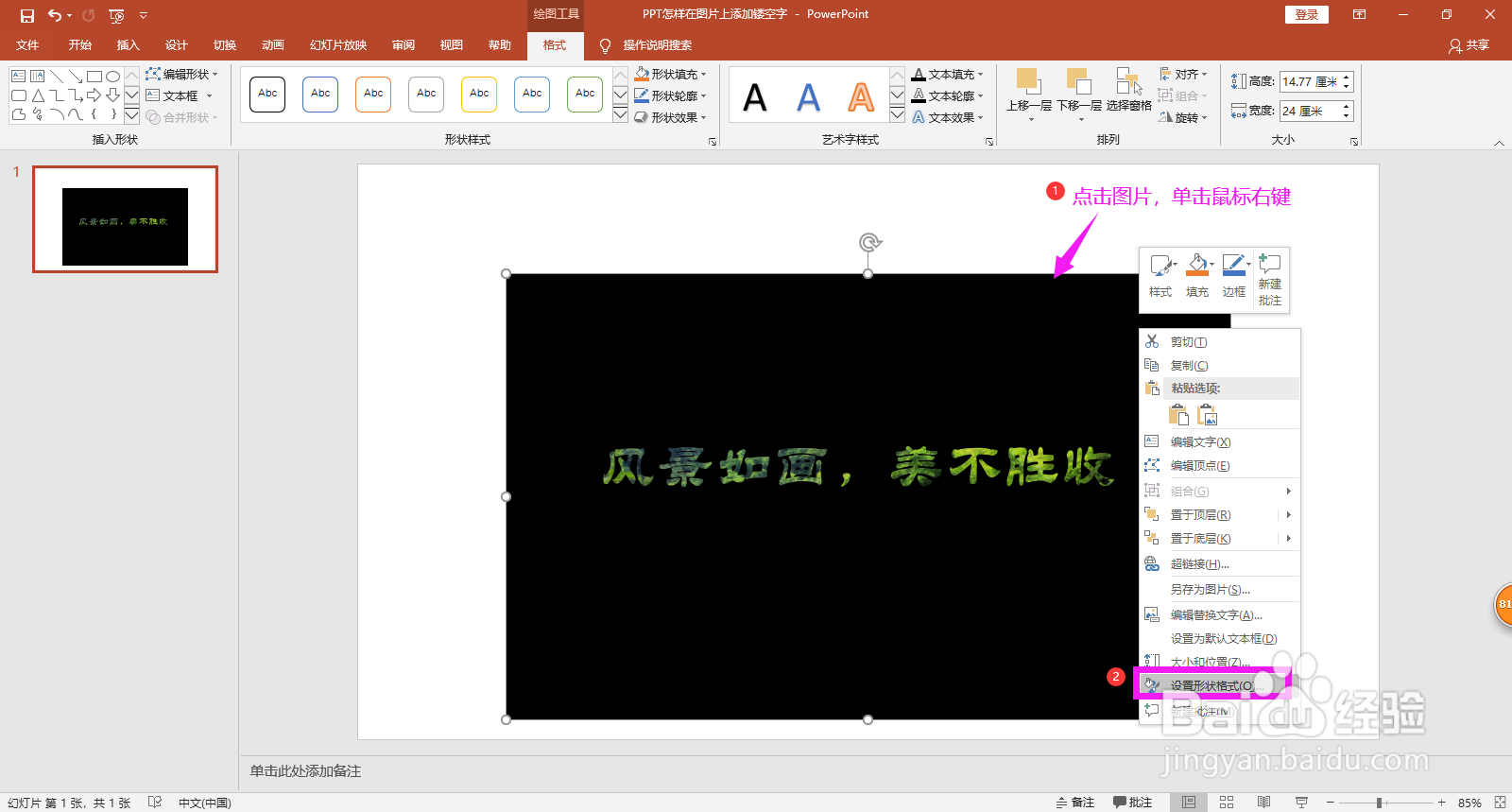
6、点击矩形,单击鼠标右键,选择设置形状格式,可以看到在页面右侧显示出设置形状格式的选项。
PPT怎样在图片上添加镂空文字

7、在如下图所示的位置,将透明度设置为52%,关闭设置形状格式选项区域,这样整个操作过程就完成了。

PPT怎样在图片上添加镂空文字

  • PPT中如何制作图片填充字
  • PPT中怎样为文字设置图片填充效果
  • PPT中“设置形状格式”怎么做
  • PowerPoint 2016如何设置形状的填充颜色
  • PPT中图标快速样式的设置方法
  • 热门搜索
    繁星春水手抄报 手抄报国庆节 新型冠状病毒手抄报图片 诗配画手抄报 中秋节手抄报内容文字 国庆节英语手抄报 六一手抄报图片 欢欢喜喜过大年手抄报 网络安全手抄报的句子 爱祖国爱家乡手抄报