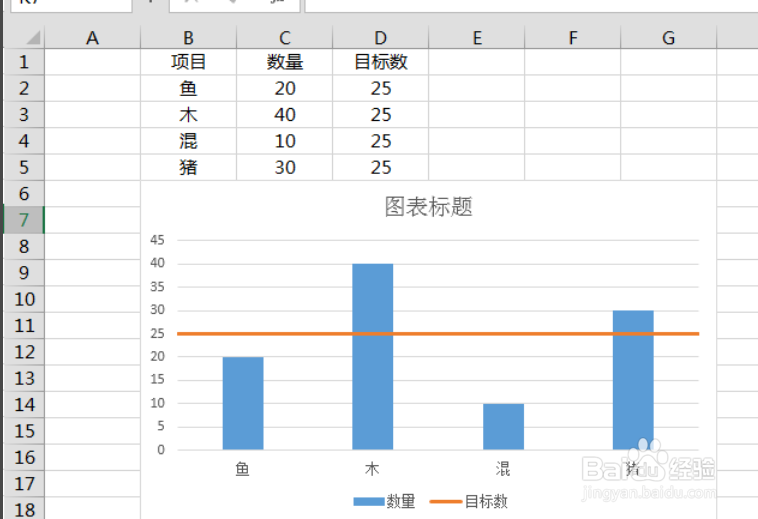
Excel表格怎样制作目标线柱形图

 时间:2026-02-14 05:32:58

1、选择数据区域,插入簇状柱形图

Excel表格怎样制作目标线柱形图

2、右键点击柱行,选择“更改系列图表类型”,在新弹框中将目标所在系列图表类型设置为“折线图”,并勾选显示在“次坐标轴”

Excel表格怎样制作目标线柱形图

3、选择图表,依次点击“设计”选项卡中的“添加图表元素”、“坐标轴”、“次要横坐标轴”,

Excel表格怎样制作目标线柱形图

4、右键点击新添加的次要横坐标轴,在右侧新界面中,“坐标轴位置”选择“在刻度线上”;“刻度线标记”中的“主要类型”选择“无”;“标签位置”选择“无”

Excel表格怎样制作目标线柱形图

5、然后选择次要纵坐标轴,设置最大值与主要纵坐标轴最大值一致,并设置“标签位置”为“无”

Excel表格怎样制作目标线柱形图

6、至此一个含有目标线的图表雏形制作完成

Excel表格怎样制作目标线柱形图

  • EXCEL中柱状图中添加一条目标线怎么做
  • EXCEL如何制作左右双向条形堆积图
  • 如何用excel制作对比柱状图
  • Excel图表如何制作分段柱状图或分段堆积柱状图
  • Excel表格中如何给柱形图添加平均线
  • 热门搜索
    手抄报感恩内容大全 有关安全的手抄报图片 我爱文学初中手抄报 爱劳动手抄报内容 爱祖国手抄报内容 小学生安全手抄报大全 感恩的心手抄报图片 安全主题手抄报 关于电脑的手抄报 植树节英语手抄报内容