Xmind软件中如何绘制阅读理解导图

 时间:2026-02-15 01:07:43

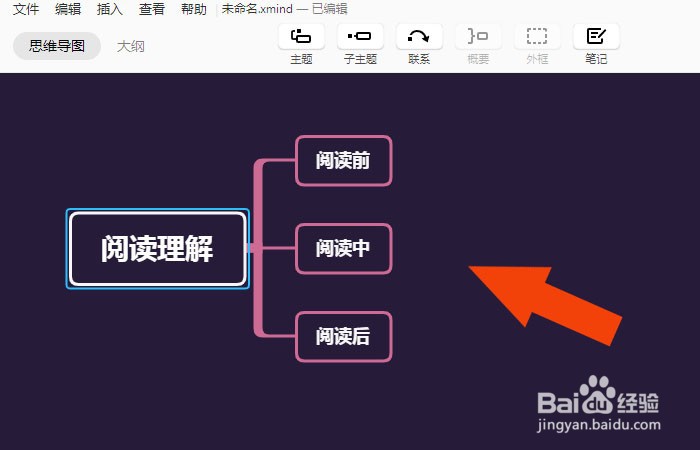
1、    在计算机中,打开Xmind软件,选择黑色背景的导图模板打开,可以看到默认的主题名称,修改主题和分支主题的名称,如下图所示。
Xmind软件中如何绘制阅读理解导图

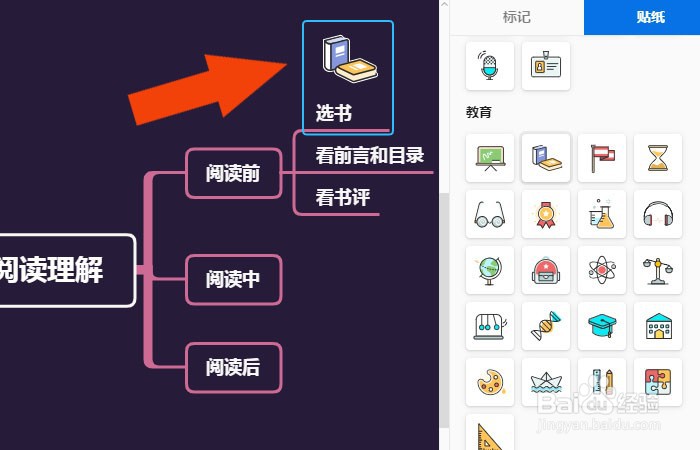
2、    然后,鼠标左键选择分支主题,添加子主题,并设置图标,如下图所示。

Xmind软件中如何绘制阅读理解导图

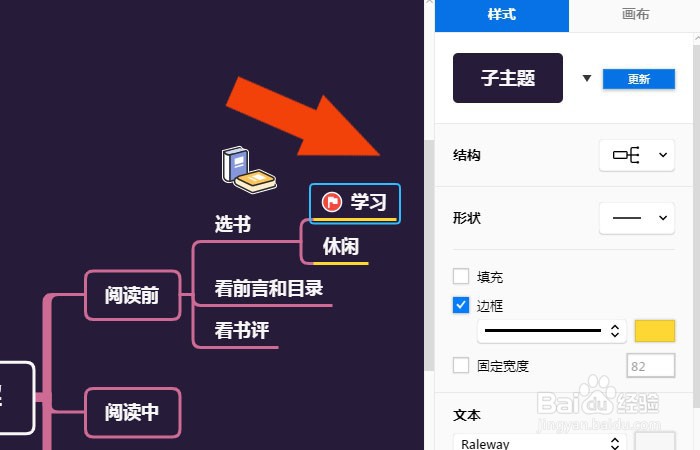
3、    接着,在画布中,选择子主题并添加标识符,如下图所示。

Xmind软件中如何绘制阅读理解导图

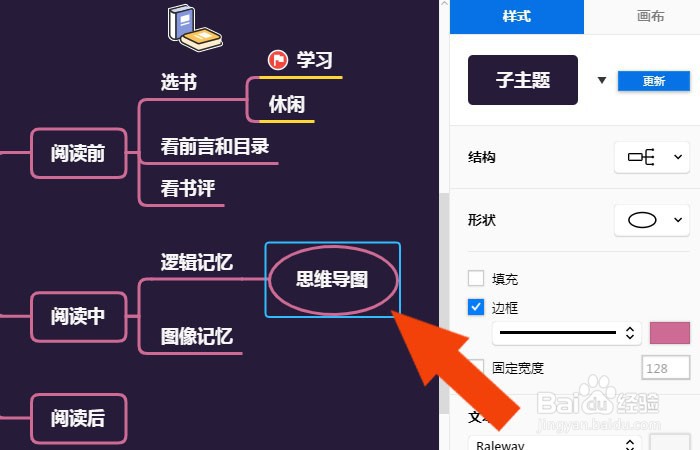
4、    然后,给分支主题添加子主题,修改子主题名称,并设置主题边框为椭圆形图形,如下图所示。
Xmind软件中如何绘制阅读理解导图

5、    接着,选择子主题,并设置标题框的颜色,如下图所示。

Xmind软件中如何绘制阅读理解导图

6、    然后,选择主题,并根据标题选择图标图形,如下图所示。

Xmind软件中如何绘制阅读理解导图

7、    接着,选择主题,添加子主题,设置图标显示,如下图所示。

Xmind软件中如何绘制阅读理解导图

8、    最后,在画布中调整主题的显示的位置,并单击【保存】按钮,如下图所示。通过这样的操作,就绘制好阅读理解导图了。

Xmind软件中如何绘制阅读理解导图

  • 减速带的安装步骤
  • 夏季大葱怎么保存
  • 100÷60的竖式怎么列
  • 简单的串珠耳环图解
  • 水浒传里 鲁智深大闹五台山 最精彩的片段
  • 热门搜索
    感恩老师手抄报 保护动物手抄报 黄河手抄报 长征手抄报 手抄报图 五年级英语手抄报 红领巾心向党手抄报内容文字 春节手抄报简单又漂亮 春节手抄报内容文字 中国梦我的梦手抄报