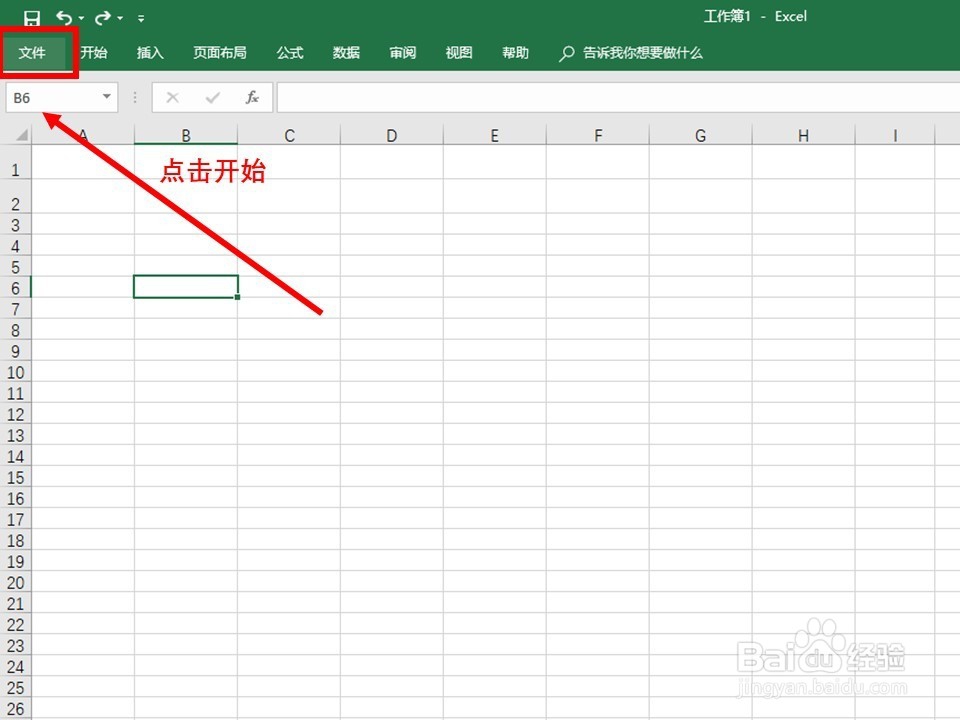
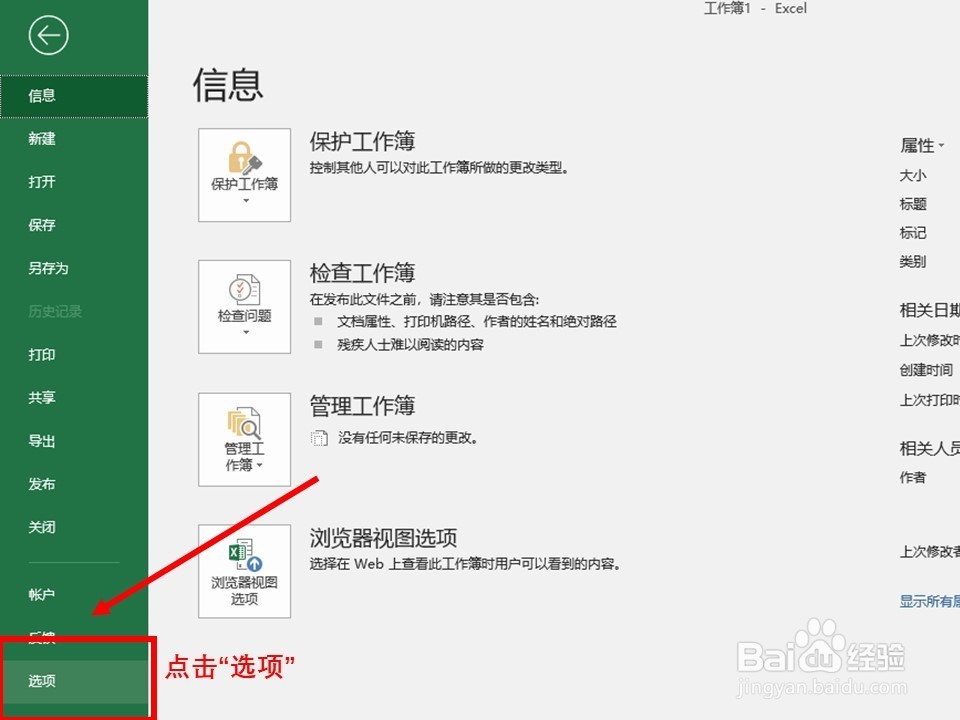
1、第一步,打开Excel软件,点击菜单栏的“文件”,在左侧菜单栏选择“选项”
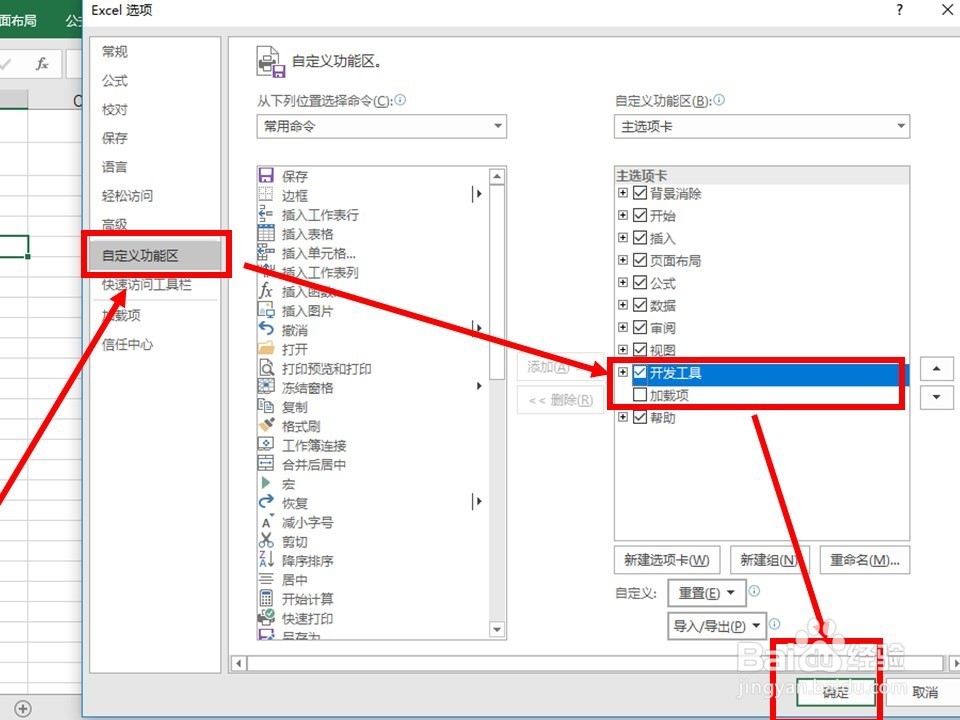
2、第二步,在弹出的“EXCEL选项”窗口中,选择“自定义功能区”,然后在右边的框框中勾选“开发工具”,点击“确定”
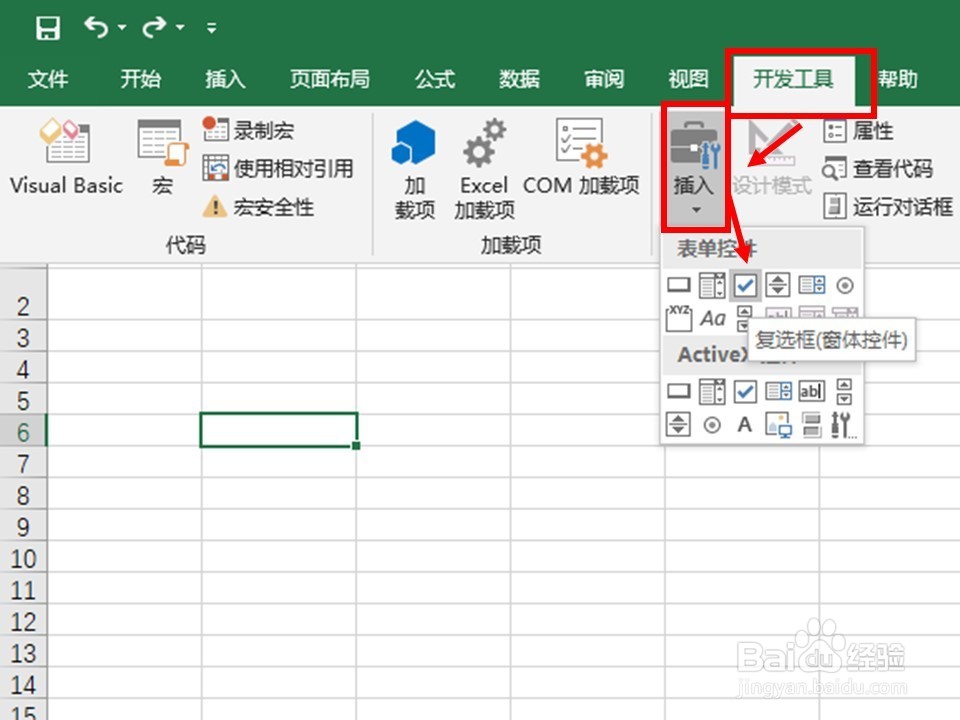
3、第三步,点击菜单栏的“开发者工具”,选择“插入”,在下拉菜单栏中点击表单控件“复选框”
4、第四步,在需要插入复选框的空白处,单击并拖动鼠标出入

5、第五步,点击文字“复选框”,更改为所需的文字。

6、此时,复选框的插入操作完成,填写者只需点击方框,即可勾选,再次点击便可以取消。

时间:2026-04-23 02:21:26
1、第一步,打开Excel软件,点击菜单栏的“文件”,在左侧菜单栏选择“选项”
2、第二步,在弹出的“EXCEL选项”窗口中,选择“自定义功能区”,然后在右边的框框中勾选“开发工具”,点击“确定”
3、第三步,点击菜单栏的“开发者工具”,选择“插入”,在下拉菜单栏中点击表单控件“复选框”
4、第四步,在需要插入复选框的空白处,单击并拖动鼠标出入
5、第五步,点击文字“复选框”,更改为所需的文字。
6、此时,复选框的插入操作完成,填写者只需点击方框,即可勾选,再次点击便可以取消。
