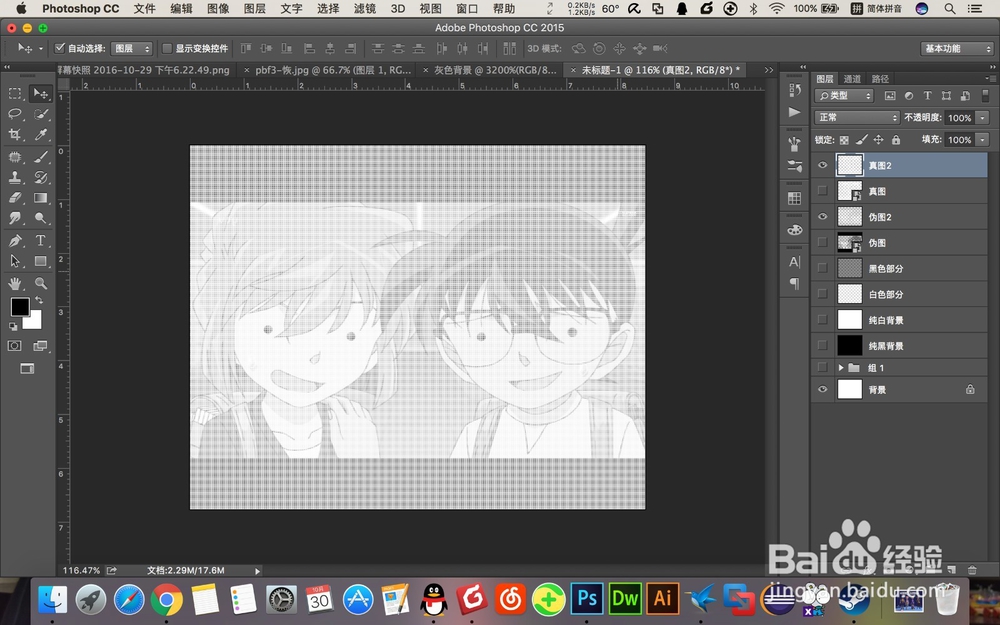
1、第一步,制作 “灰色背景”
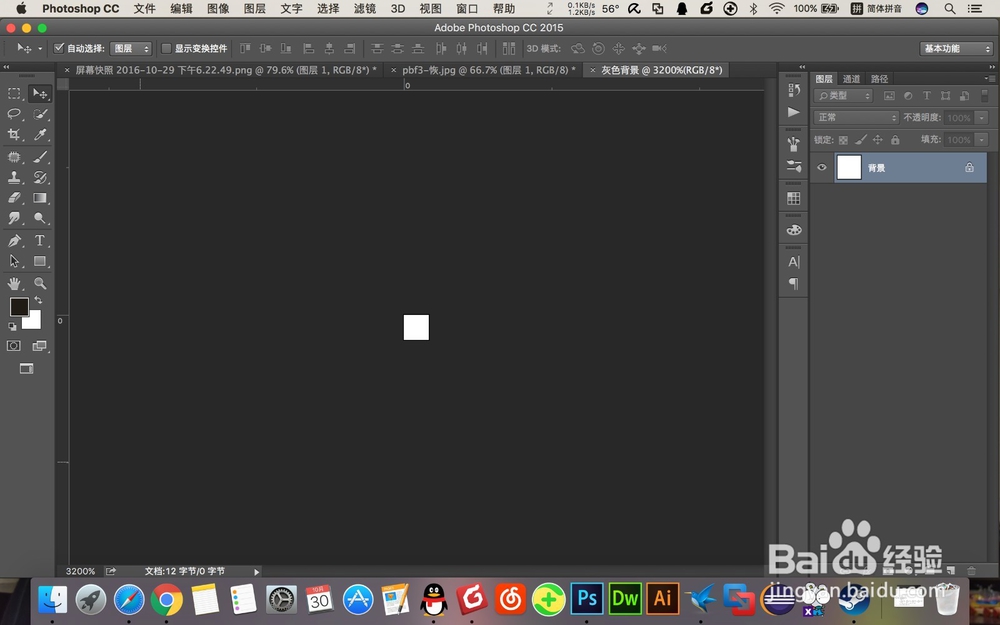
新建一个2x2像素的画板,并放大到3200%
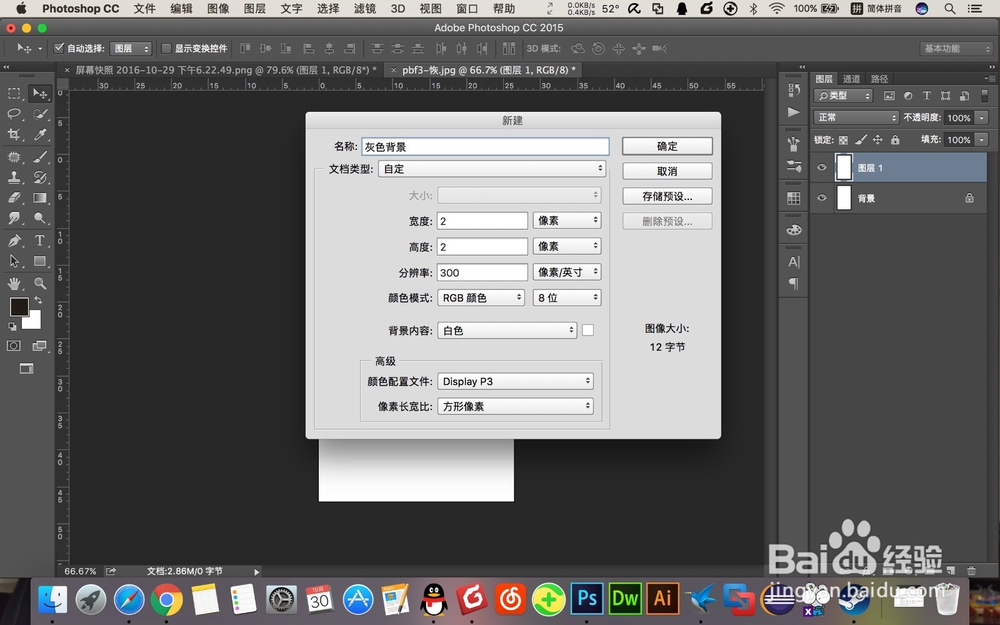
2、创建2x2的画布
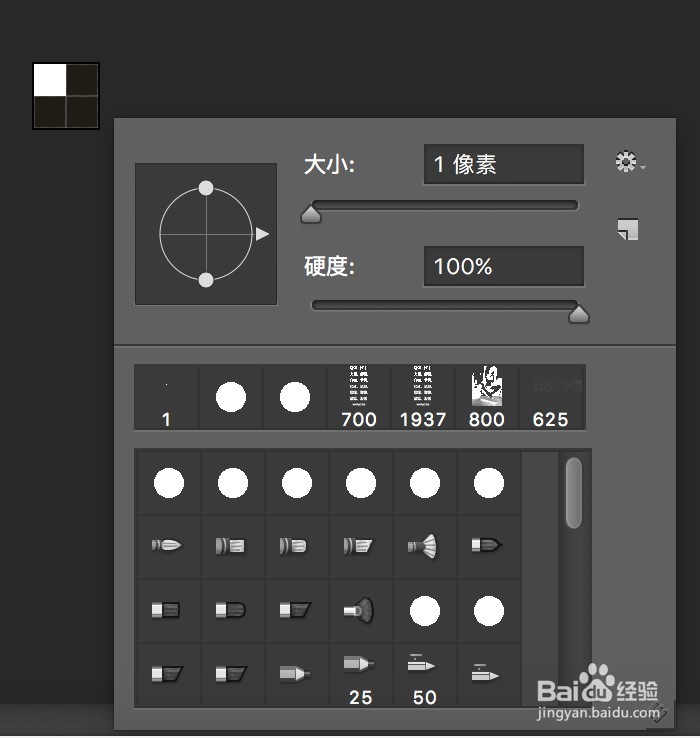
3、使用一个像素粗细的铅笔将左下,右上,右下的像素涂黑
4、第二步,填充背景
新建图层-图层样式-图案叠加-(选中刚刚储存的图案)-缩放100%-叠加模式正常-100%不透明度-确定
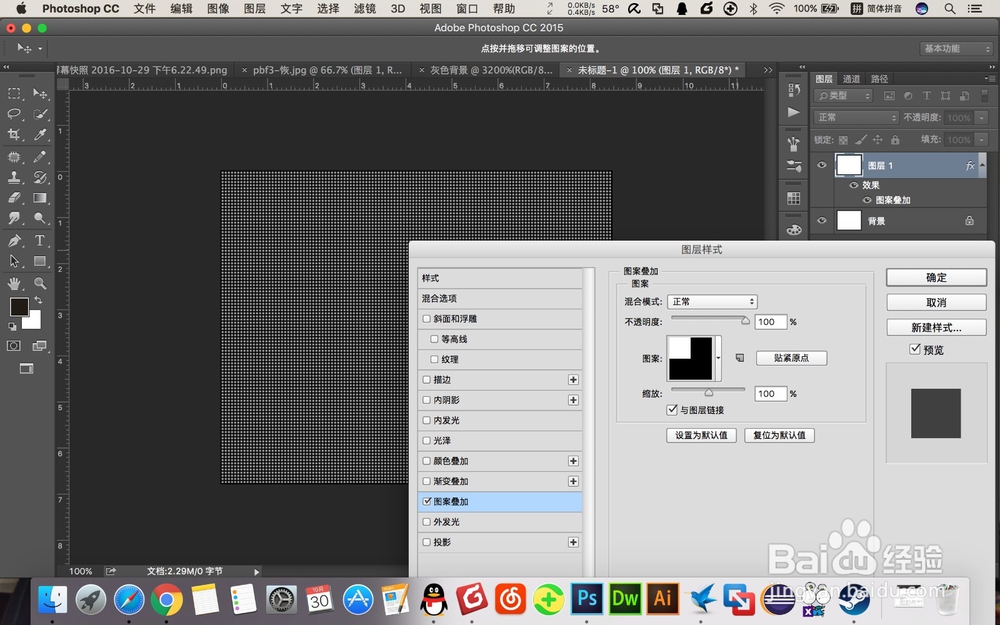
5、选择-色彩范围
选择-取样颜色-颜色容差200,用吸管取左边色板中的黑色,确定

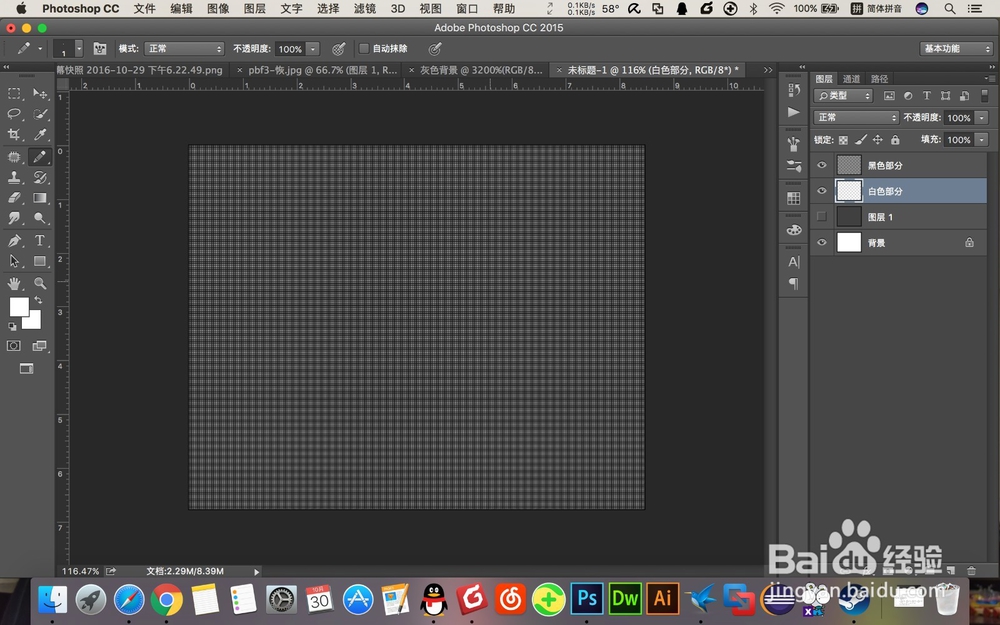
6、然后直接ctrl+J得到图层2,重命名为“黑色部分”
选中图层1,重复上述步骤,在选颜色时用吸管取色板中白色部分。确定,Ctrl+J,得到图层2(again) ,重命名为“白色部分”
隐藏图层1.
7、第三步,设置伪图
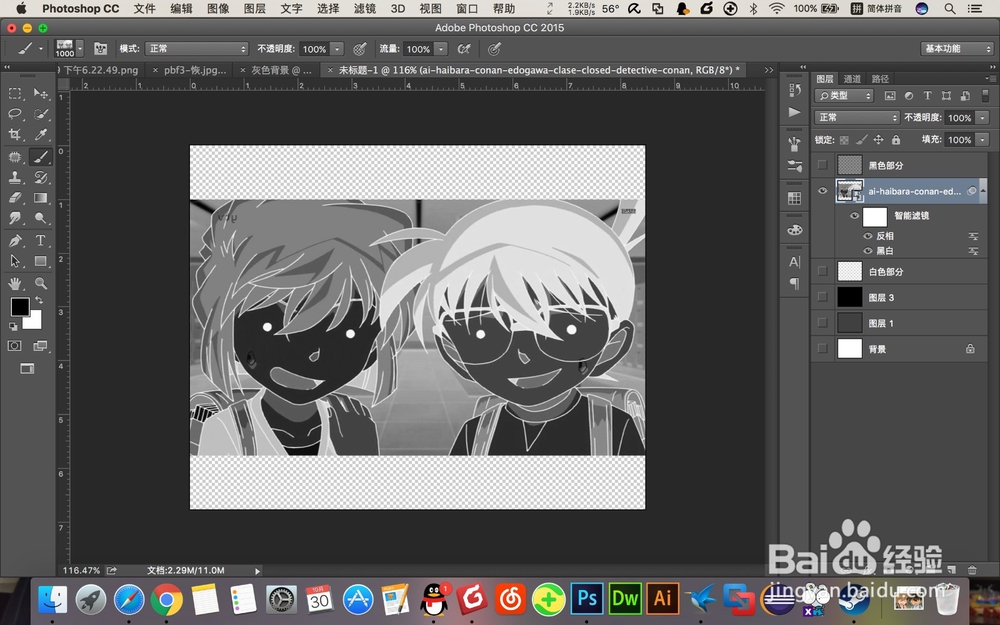
置入伪图,我就选了一张Conan 和 Haibara Ai的壁纸。
图像-调整-黑白-(不用改设置)-确定
图像-调整-反相
隐藏其它所有图层
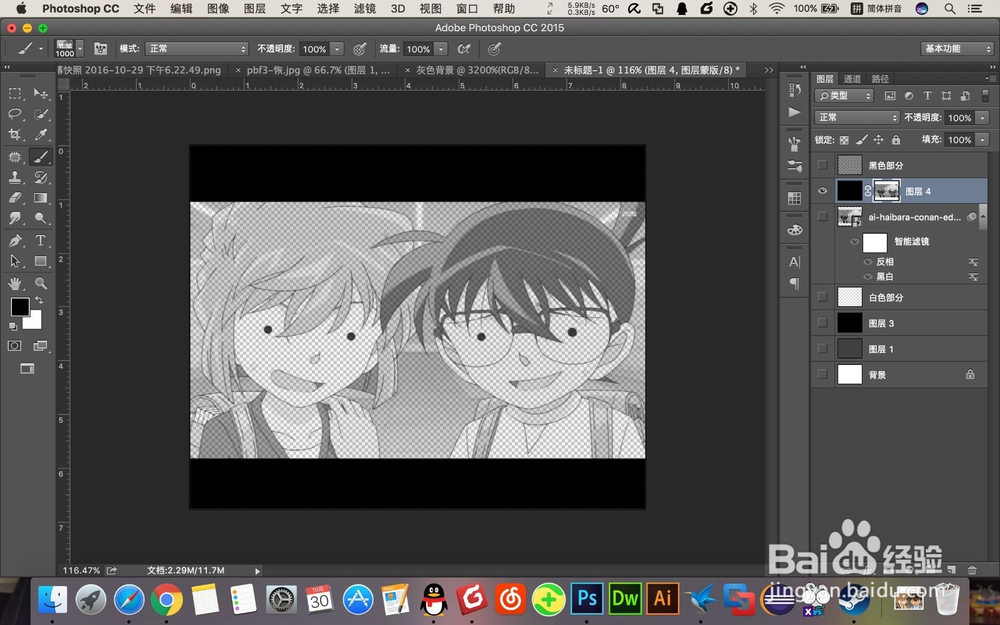
8、编辑-定义画笔预设-(命名为“伪图”)-确定。
新建图层-(填充为黑色)-添加模版-选中模版-选中画笔工具-右键-找到刚刚设置的“伪图”图案-在画布中间点一下
9、第四步,分配背景。
这里需要解释一下。因为在第二步填充背景时,我们将背景以3:1的方式分成了白色部分和黑色部分,即在一个2x2的方格内有1个白色部分和3个黑色部分。可以尝试将白色部分分给“真图”,如果效果不好再试试另一种方法。