如何用PS设计渐变映射照片

 时间:2026-04-22 06:16:32

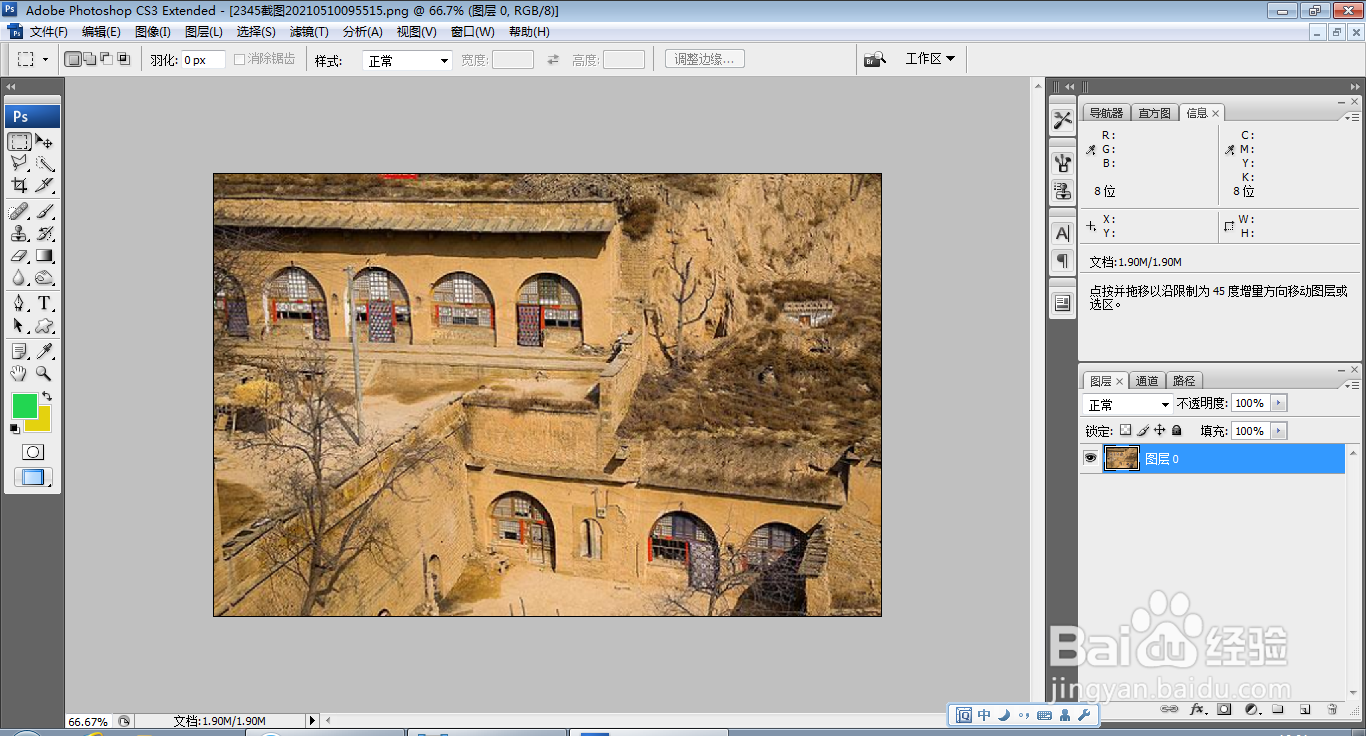
1、打开PS,按crl+o打开一张图片,如图

如何用PS设计渐变映射照片

2、选择图像大小,设置图像的宽度和高度,点击确定,如图

如何用PS设计渐变映射照片

3、调整图片的大小,被记录下来,如图

如何用PS设计渐变映射照片

4、选择图像,调整,亮度和对比度,设置亮度为15,对比度为45,点击确定,如图

如何用PS设计渐变映射照片

5、选择图像,调整,渐变映射,设置变色条为黑色到黄色的渐变映射填充,如图

如何用PS设计渐变映射照片

6、继续增加渐变颜色条的颜色,点击确定,如图

如何用PS设计渐变映射照片

7、继续增加渐变映射条的颜色,如图

如何用PS设计渐变映射照片

8、复制图层副本,设置图层混合模式为叠加,点击确定,如图

如何用PS设计渐变映射照片

9、继续复制图层副本,设置图层混合模式为叠加,点击确定,如图

如何用PS设计渐变映射照片

10、选择横排文字工具,输入字体,调整字体的大小,调整字号的大小,如图

如何用PS设计渐变映射照片

  • 用ps制作文字的浮雕立体效果
  • ps怎样制作有科技感的光圈
  • PS教你如何制作木板画
  • Photoshop中的模糊工具和锐化工具如何使用?
  • PS提高详细步骤实例:定义图案填充为百叶窗图
  • 热门搜索
    抗疫情手抄报 核心价值观手抄报 军训手抄报 我爱科学手抄报 手抄报的花边 保护野生动物手抄报 竖版手抄报 关于重阳节的手抄报 地球日手抄报简单字少 新春手抄报