怎样把照片中的人像处理成水彩涂鸦风格?

 时间:2026-02-16 03:48:45

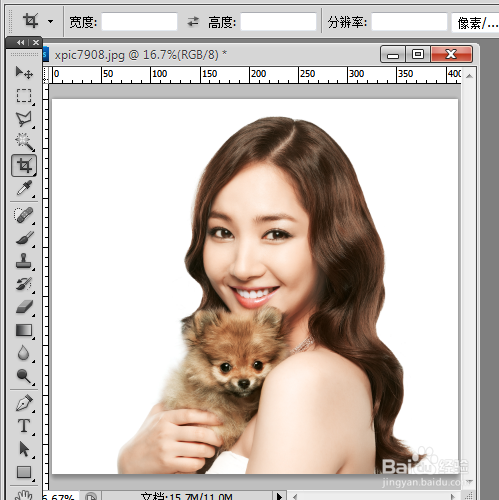
1、启动PS软件,打开一张需要处理的人物照片,如下图所示:
怎样把照片中的人像处理成水彩涂鸦风格?

2、复制一层图片,使用【图像】-【调整】-【去色】(快捷键:ctrl+shift+U),将图片转为黑白色,并隐藏掉背景图层,效果如下图所示:

怎样把照片中的人像处理成水彩涂鸦风格?

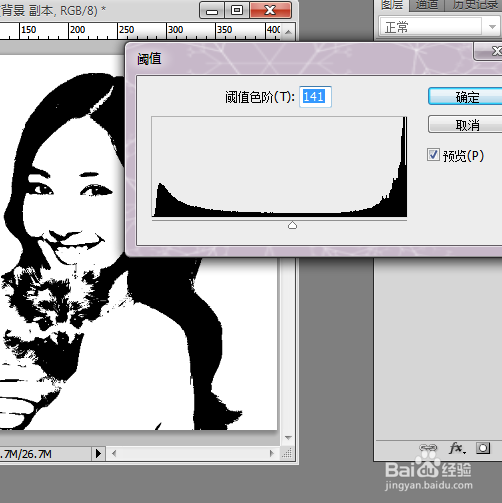
3、打开【图像】-【调整】-【曲线】调整图像,加强人物的对比度,设置与效果如下图所示:

怎样把照片中的人像处理成水彩涂鸦风格?

怎样把照片中的人像处理成水彩涂鸦风格?

4、复制一层图片,然后选择【图像】-【调整】-【调整】,并将图层的混合模式改为“正片叠底”
怎样把照片中的人像处理成水彩涂鸦风格?

怎样把照片中的人像处理成水彩涂鸦风格?

5、合并这两个图层,并在其下面添加一个白色图层,如下图所示:

怎样把照片中的人像处理成水彩涂鸦风格?

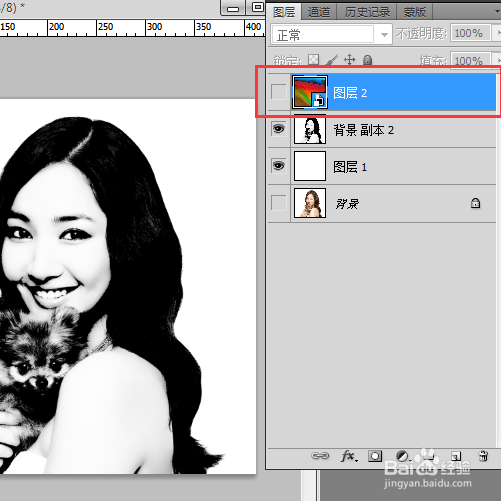
6、打开一张事先找好的水彩图片素材,并放在最顶层,然后关掉小眼睛。

怎样把照片中的人像处理成水彩涂鸦风格?

7、选择水彩图层下方的人物图层,选择ctrl+alt+2,得到高光选区,如下图所示:

怎样把照片中的人像处理成水彩涂鸦风格?

8、关掉人物图层的小眼睛,并选择水彩图层,打开水彩图层小眼睛,为水彩图层添加蒙版,如下图所示:

怎样把照片中的人像处理成水彩涂鸦风格?

9、选择蒙版,并执行ctrl+I反相

怎样把照片中的人像处理成水彩涂鸦风格?

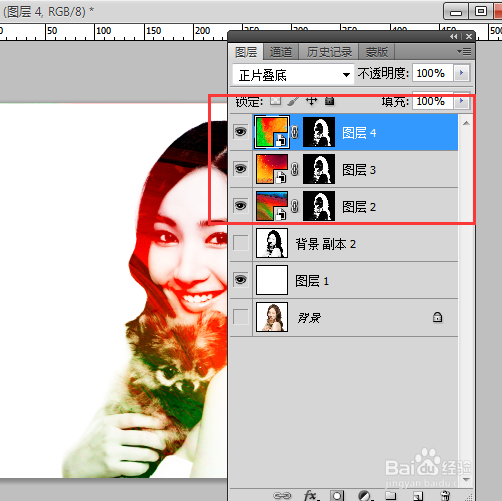
10、找到更多水彩素材,复制素材层蒙版到其他素材,并将其混合模式改为“正片叠底”。
怎样把照片中的人像处理成水彩涂鸦风格?

11、最后效果图如下图所示:

怎样把照片中的人像处理成水彩涂鸦风格?

  • ps如何进行通道抠图
  • 通道抠图的五个步骤
  • PS通道抠图技巧
  • PS如何通道抠图
  • ps通道抠图详细的方法步骤
  • 热门搜索
    迎国庆手抄报图片 关于鲁迅的手抄报 感恩母亲的手抄报图片 好书伴我成长手抄报 扫黑除恶手抄报大全 庆国庆手抄报简单漂亮 国庆节手抄报清楚文字 科技手抄报图片 国庆节手抄报简单又漂亮 关于五一劳动节手抄报