1、打开PS,打开图片,如图

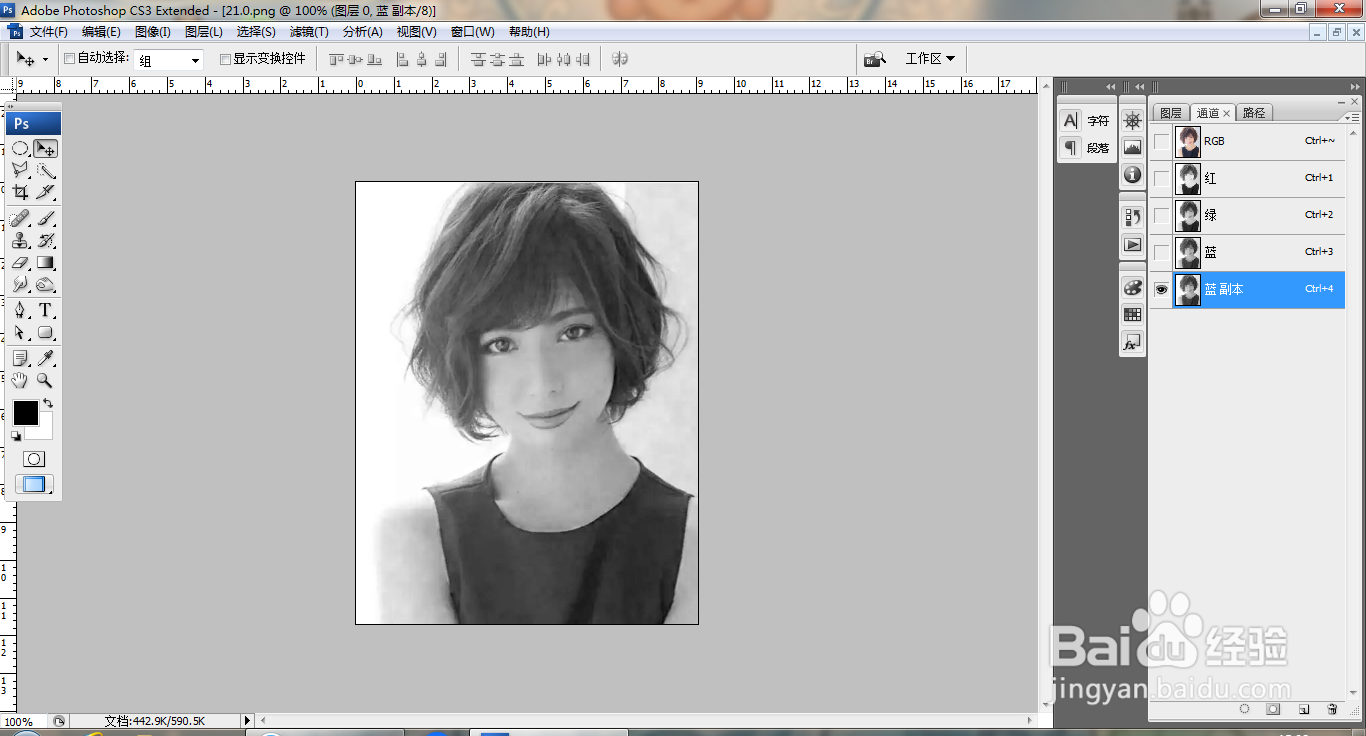
2、复制蓝色副本通道,如图
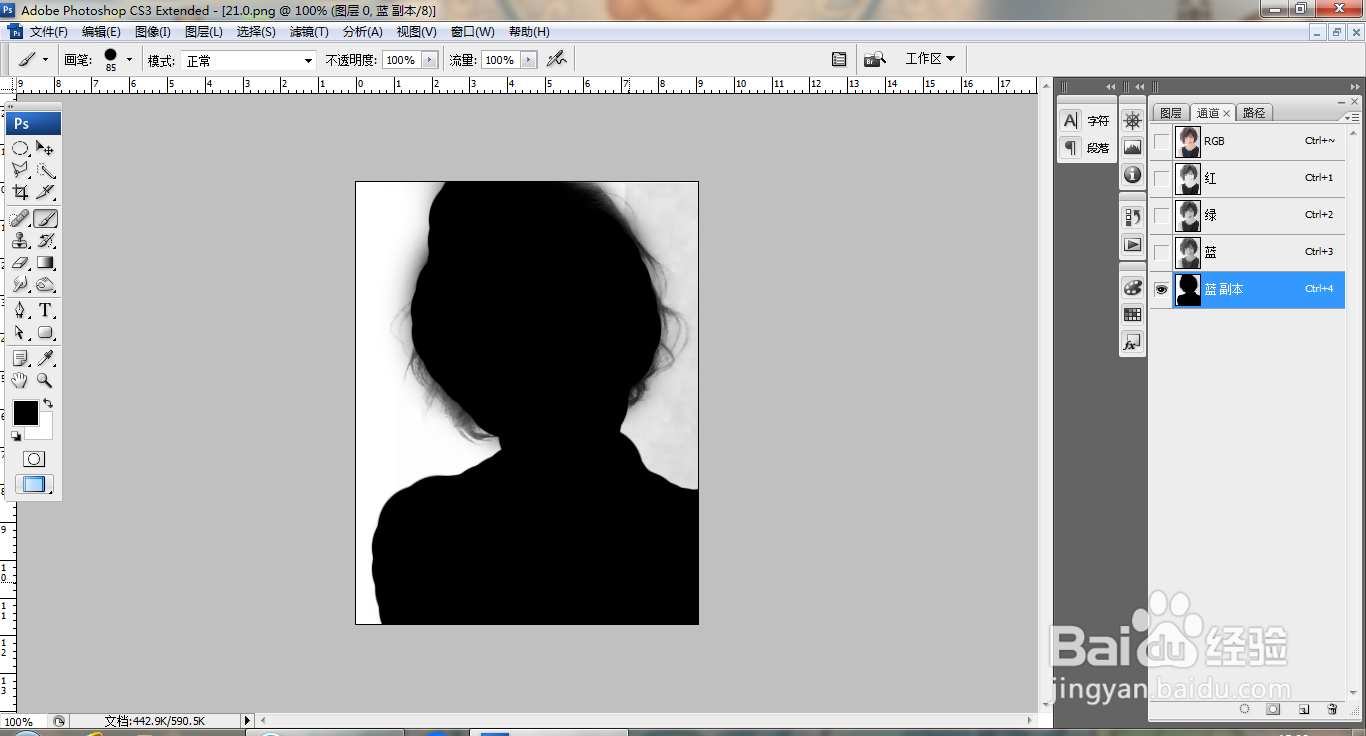
3、选择画笔工具,设置画笔大小为85,涂抹人像边缘,如图
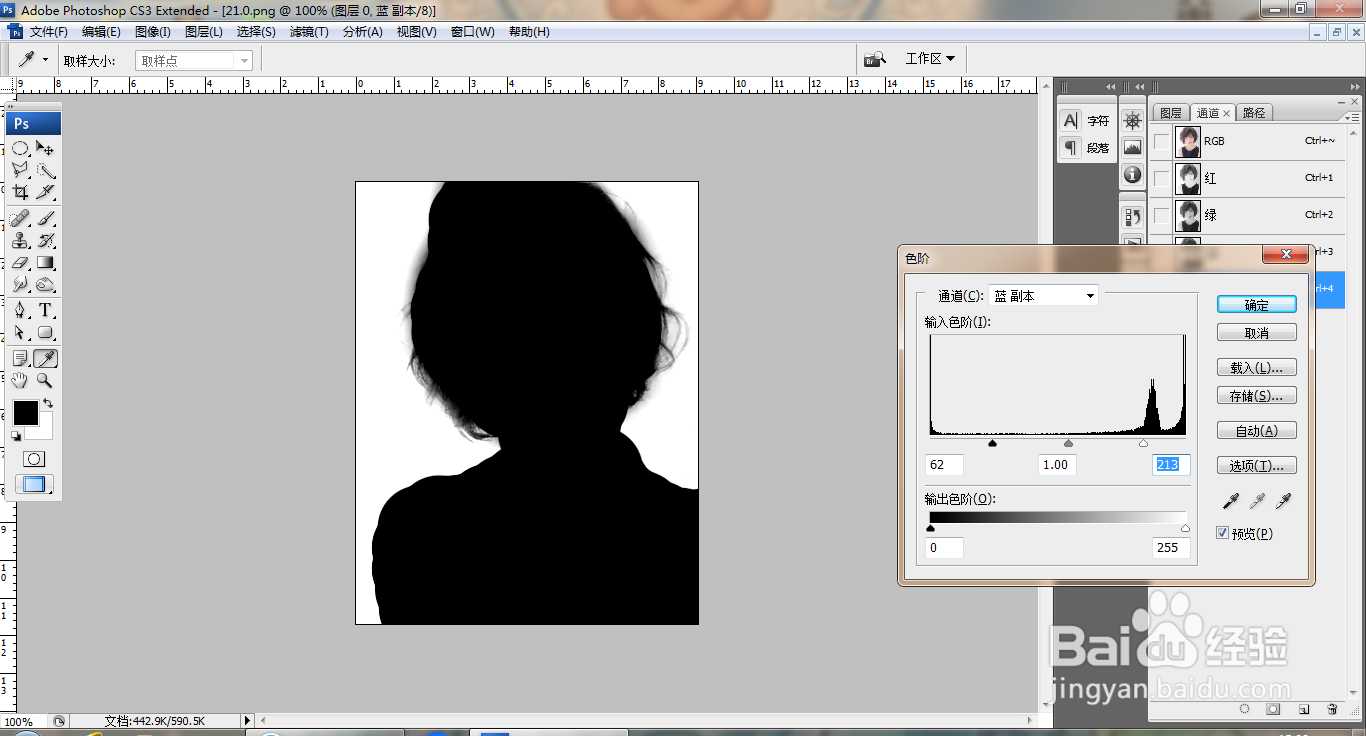
4、按ctrl+L打开色阶对话框,调整色阶滑块,如图
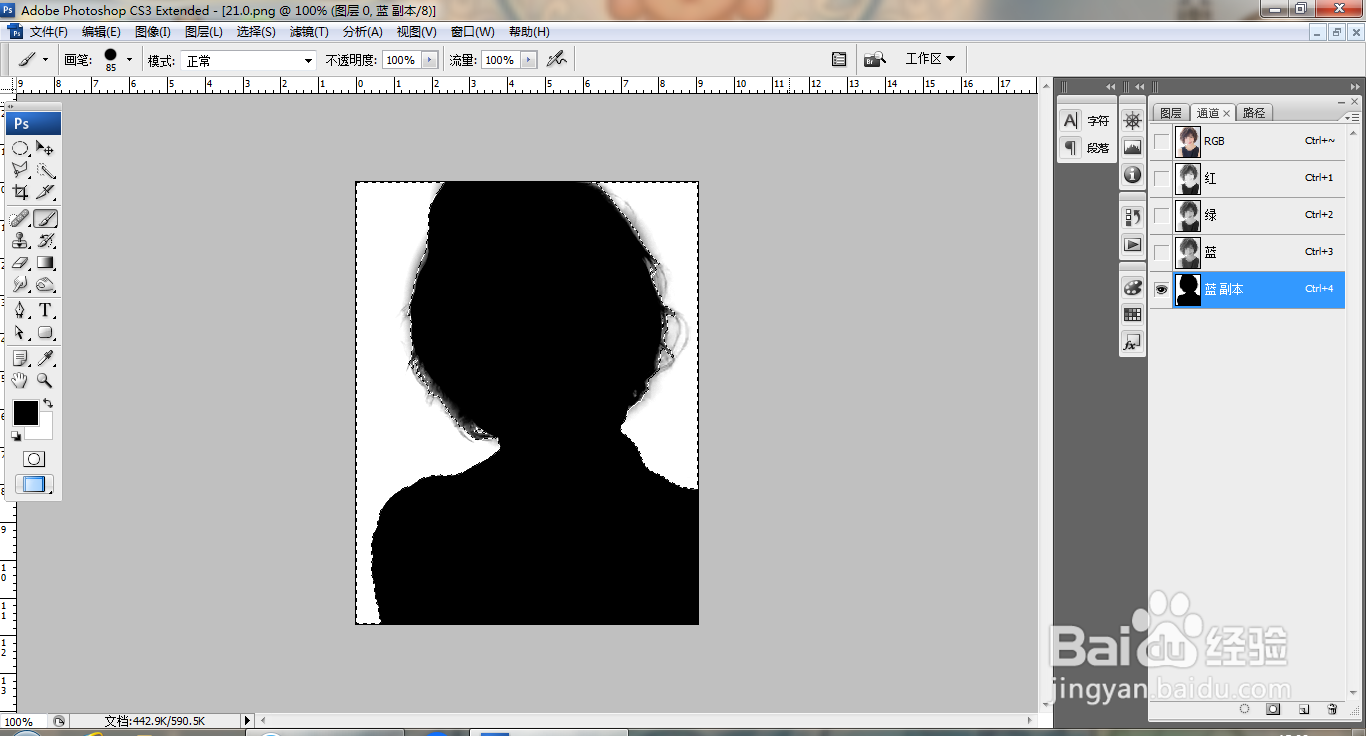
5、选择蓝色副本通道,按ctrl键载入选区,如图
6、回到RGB通道,如图
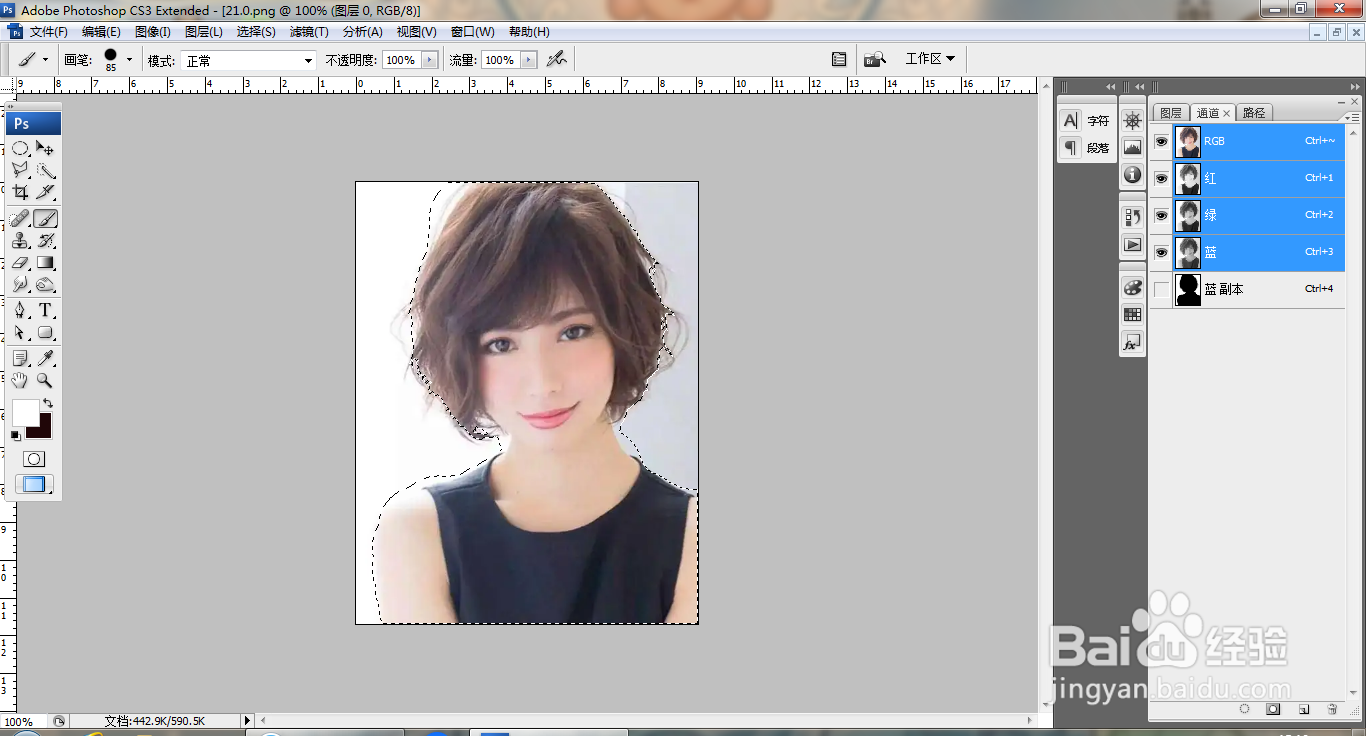
7、按ctrl+J提取图层,如图
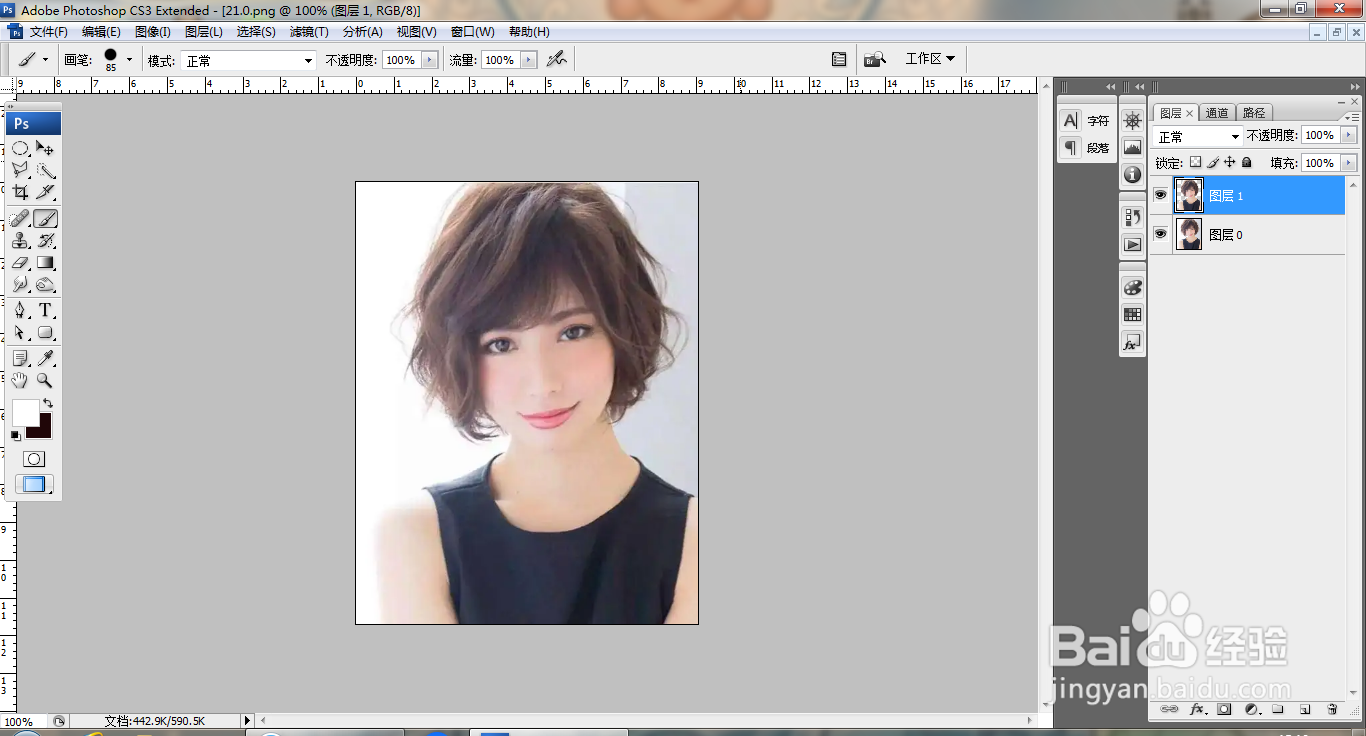
8、显示图层1,如图
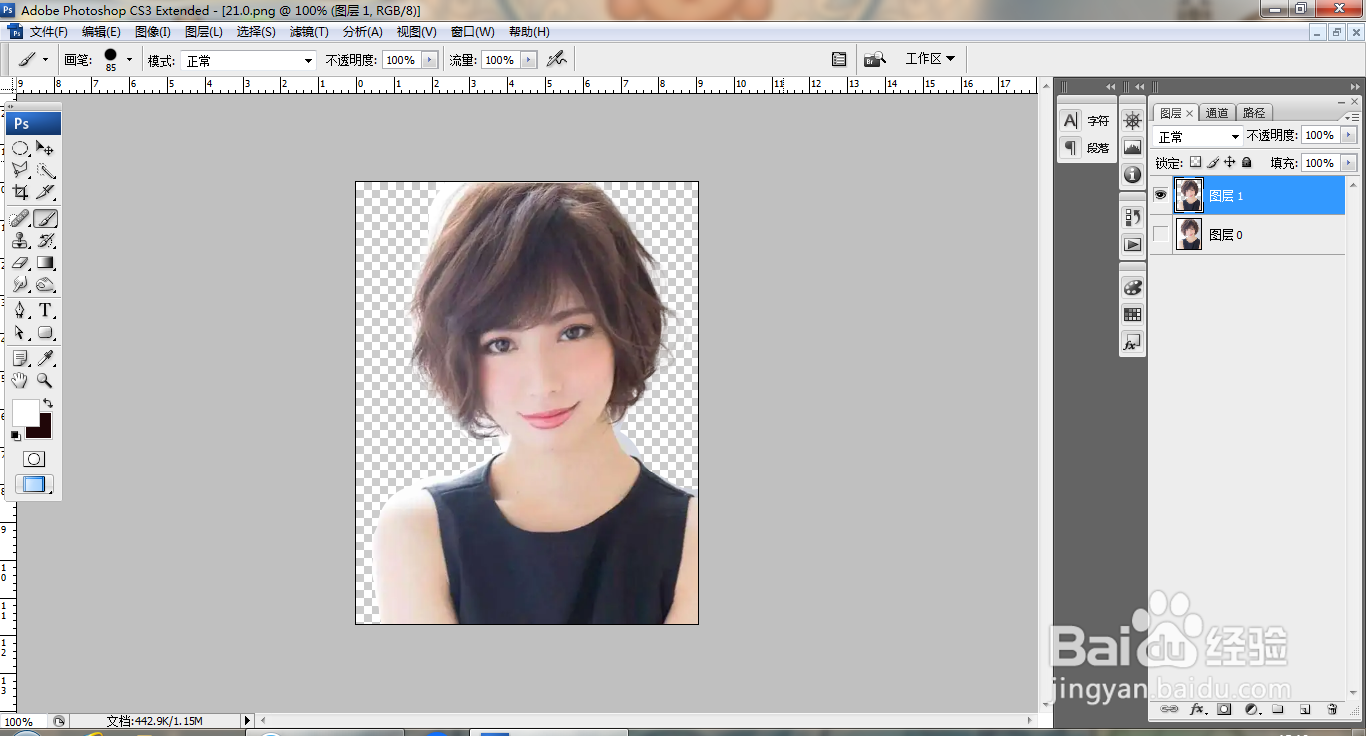
9、选中图层,填充白色,如图
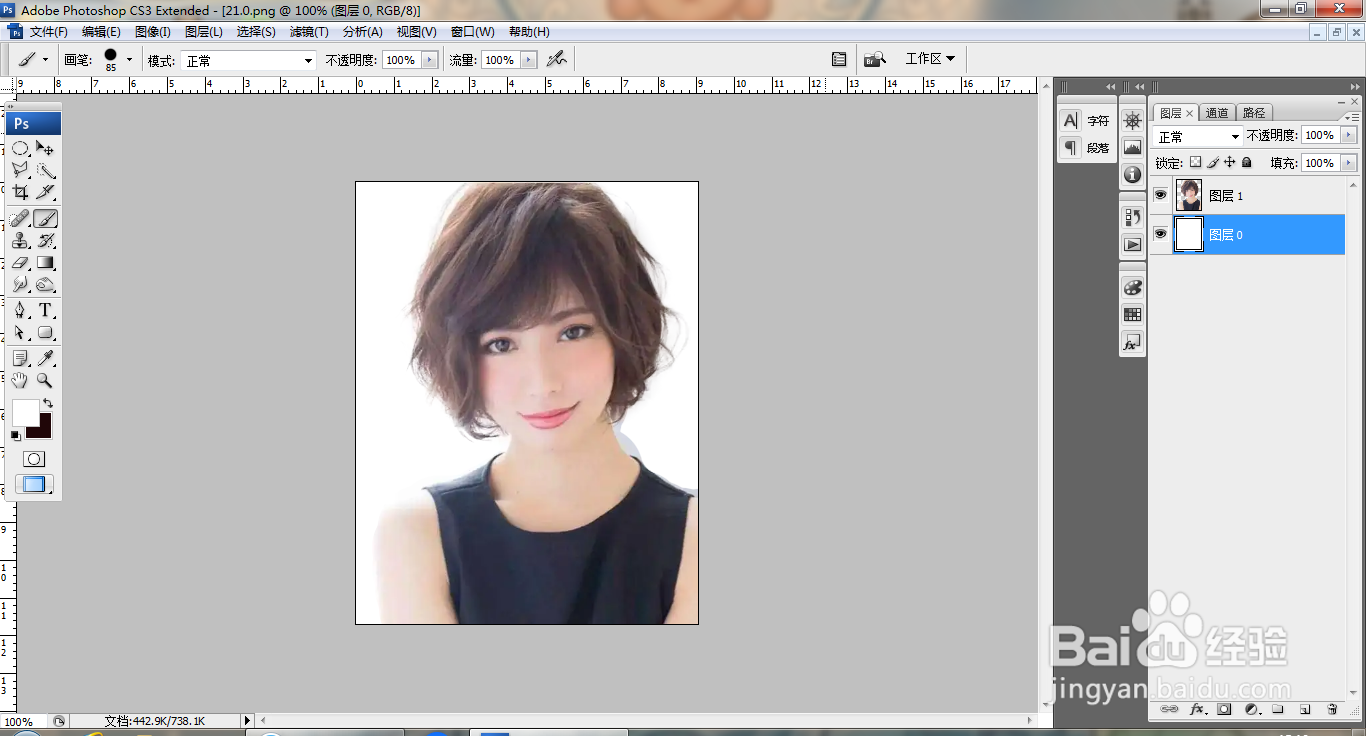
10、选中图层1,选择橡皮擦工具,擦除边缘,如图
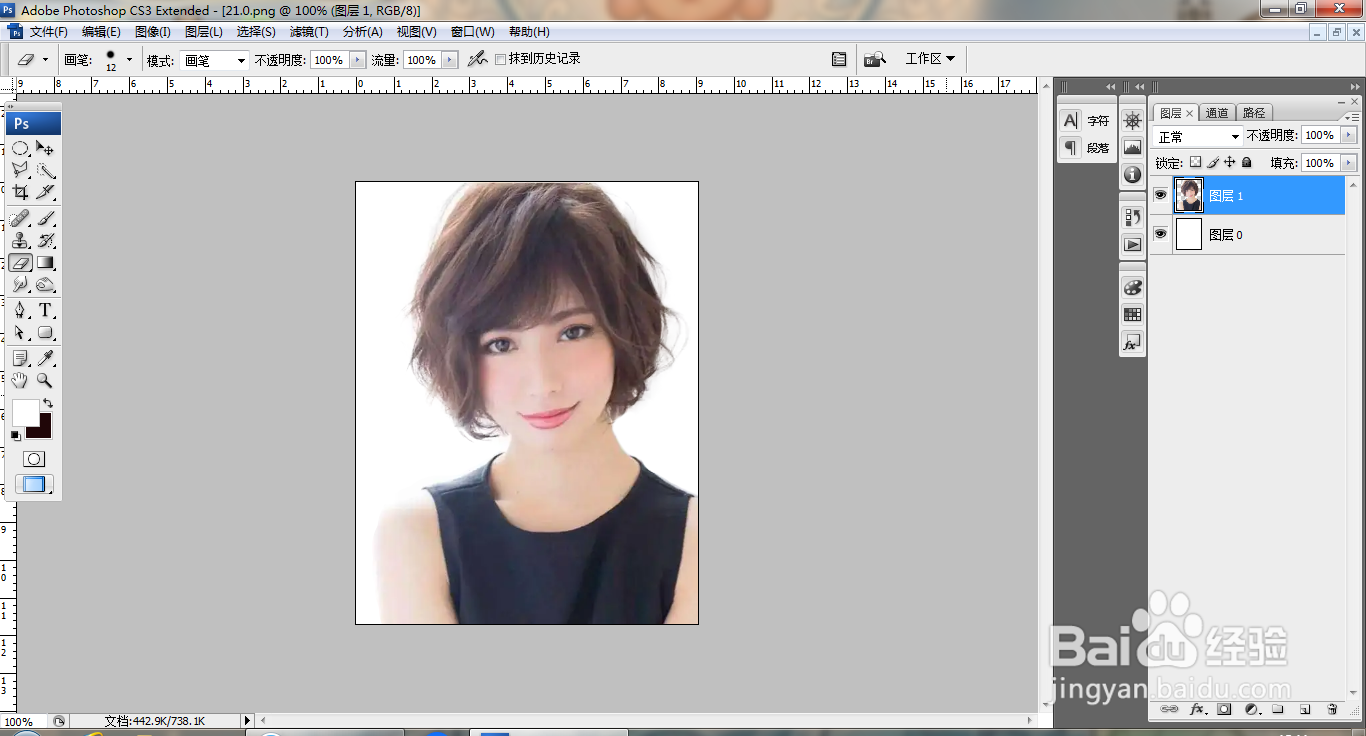
11、按ctrl+L打开色阶对话框,调整色阶滑块,如图
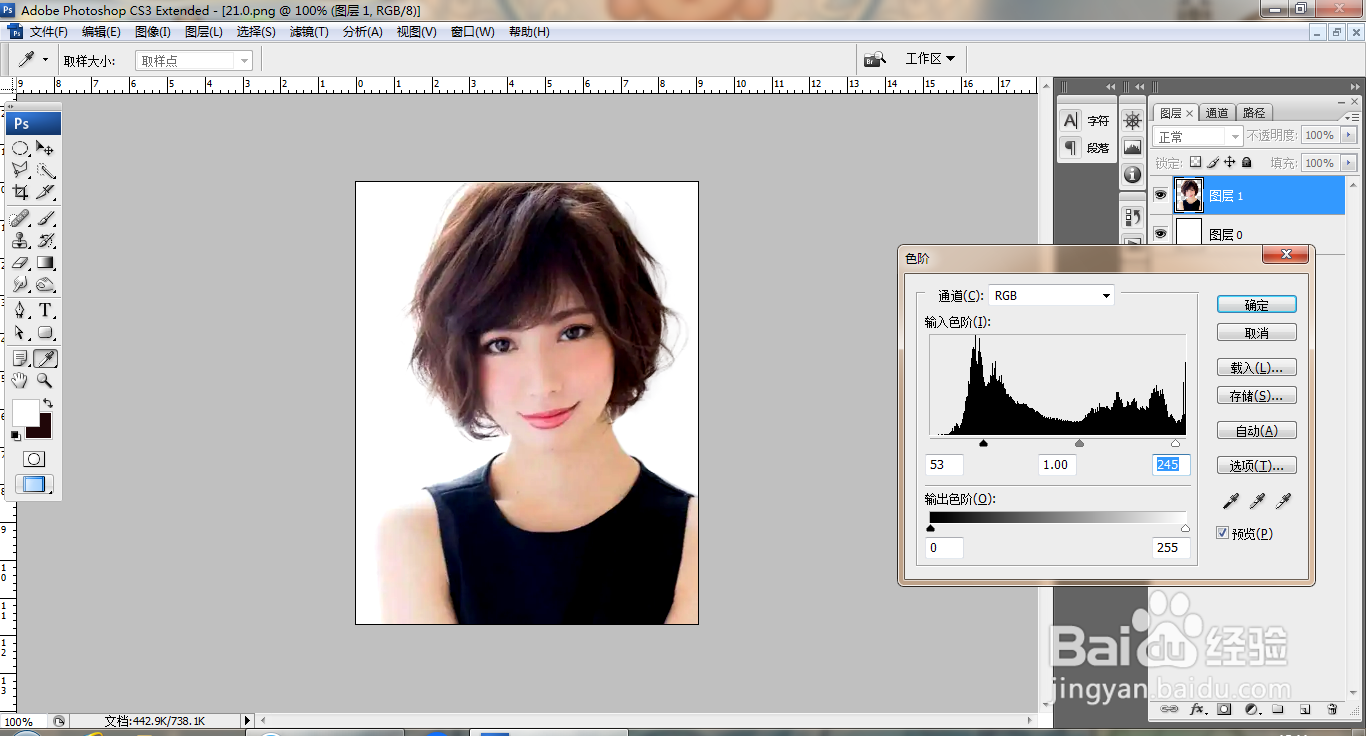
12、再次调整图片,如图

时间:2026-05-01 02:25:47
1、打开PS,打开图片,如图
2、复制蓝色副本通道,如图
3、选择画笔工具,设置画笔大小为85,涂抹人像边缘,如图
4、按ctrl+L打开色阶对话框,调整色阶滑块,如图
5、选择蓝色副本通道,按ctrl键载入选区,如图
6、回到RGB通道,如图
7、按ctrl+J提取图层,如图
8、显示图层1,如图
9、选中图层,填充白色,如图
10、选中图层1,选择橡皮擦工具,擦除边缘,如图
11、按ctrl+L打开色阶对话框,调整色阶滑块,如图
12、再次调整图片,如图
