Adobe Photoshop CS6制作彩虹字

 时间:2026-02-15 05:59:49

1、新建一图层。

Adobe Photoshop CS6制作彩虹字

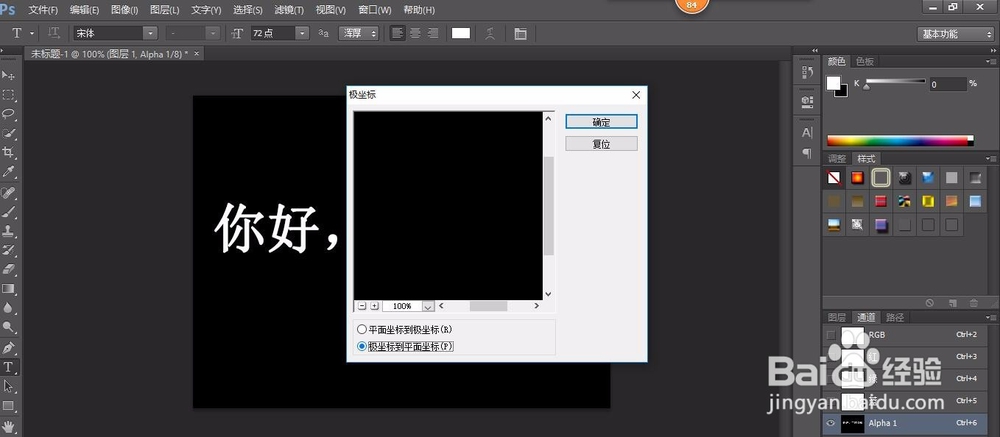
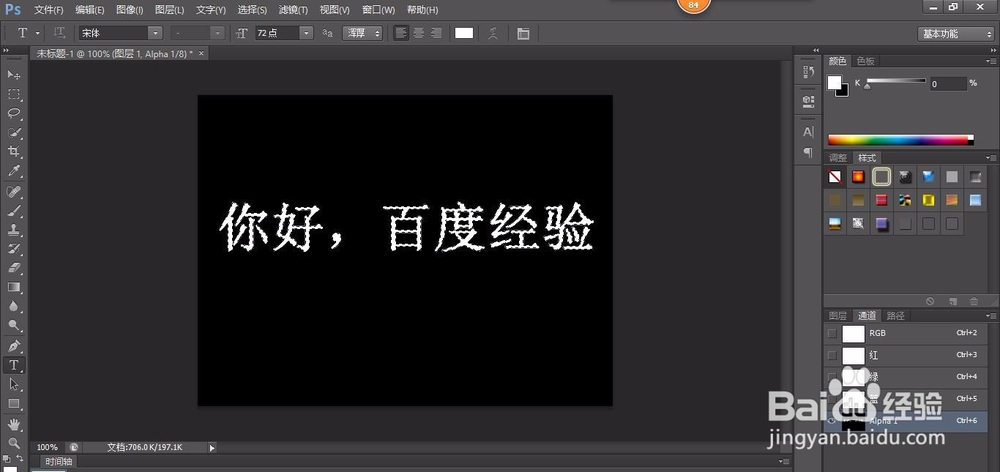
2、选择通道控制面版新建一个Alpha1通道。用文字工具在新通道上写上文字。用CTRL+D取消选取择字的选区。
Adobe Photoshop CS6制作彩虹字

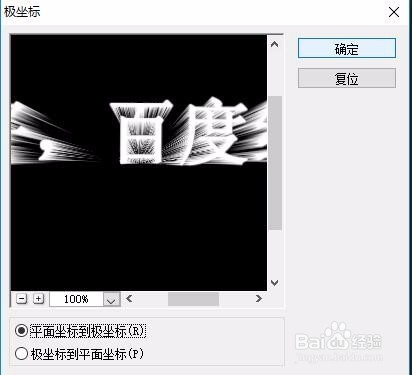
3、选择滤镜/扭曲/极坐标。选择极坐标到平面坐标。

Adobe Photoshop CS6制作彩虹字

Adobe Photoshop CS6制作彩虹字

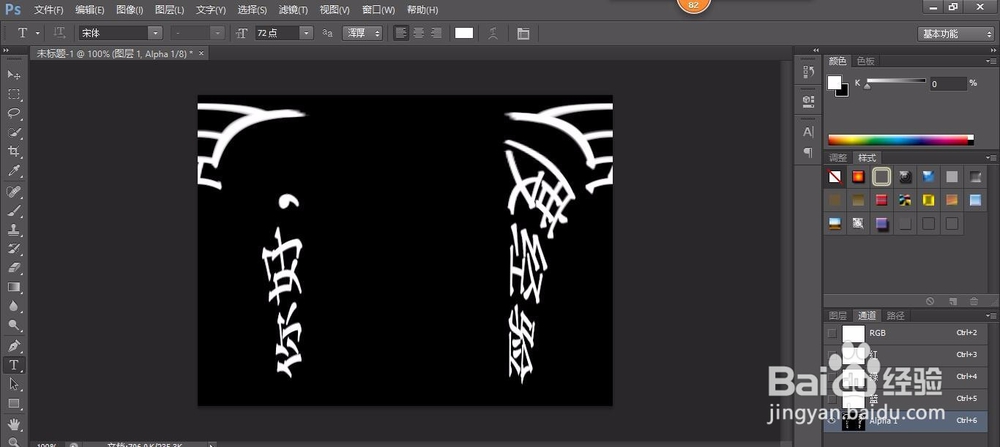
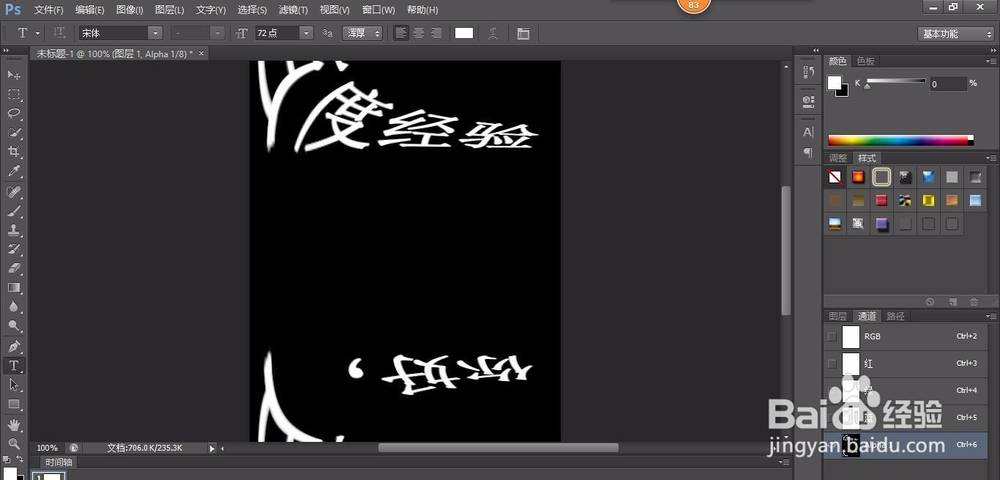
4、选择图像/旋转画布/90度(逆时针) 。

Adobe Photoshop CS6制作彩虹字

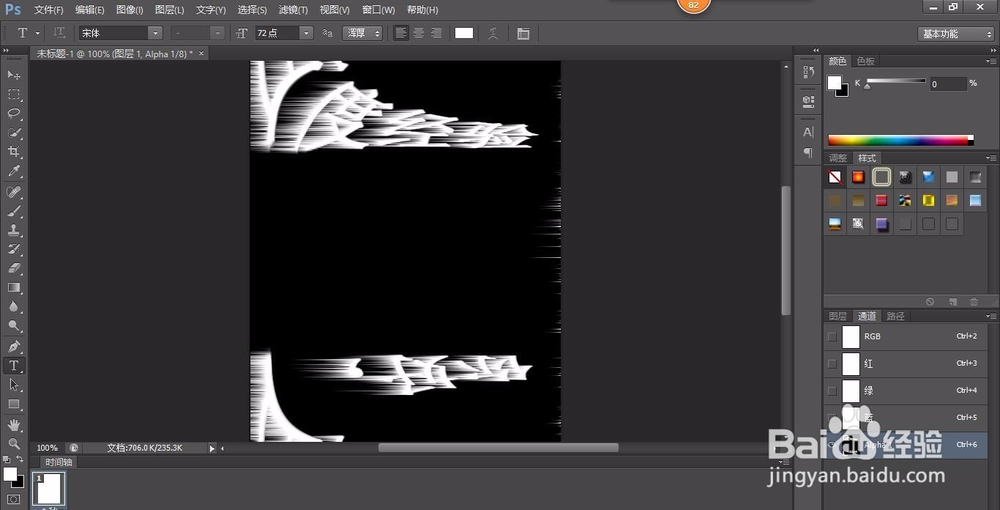
5、选择滤镜/风格化/风。其选项设为:方法:风,方向:从右。再用CTRL+F重复一次风的效果 。

Adobe Photoshop CS6制作彩虹字

Adobe Photoshop CS6制作彩虹字

6、选择图像/旋转画布/90度(顺时针) 。选择滤镜/扭曲/极坐标。选择平面坐标到极坐标。
Adobe Photoshop CS6制作彩虹字

7、用CTRL+A全选图像,再用CTRL+C复制图层,选择控制版面的图层选项。点击背景层,然后用CTRL+V粘贴刚才复制的图层,

Adobe Photoshop CS6制作彩虹字

8、双击渐变工具,选择透明彩虹渐变。模式选择叠加。彩虹字完成。

Adobe Photoshop CS6制作彩虹字

  • Photoshop如何绘制蜗牛旋转效果
  • 用PS制作《变形金刚5》的幻影效果海报
  • 教你photoshop“黑白”命令制作层次丰富的照片
  • ps色相饱和度怎么使用?
  • Dreamweaver CS3图像应用与介绍
  • 热门搜索
    我与校树共成长手抄报 童话天地手抄报 学会感恩手抄报 学生手抄报设计指南 致敬抗美援朝争做时代新人手抄报 关于健康的英语手抄报 国庆英语手抄报 中秋节手抄报简单 苗苗手抄报 手抄报花边素材