1、首先,我们插入一张图片,并对于进行裁剪。

2、接下来利用魔术棒工具,对图片的背景部分进行选中并删除。

3、按键盘上的Ctrl+创建当前图层副本,并按Ctrl+T进行变形操作,将中心点移动到图片外面,并按图示设置其参数。
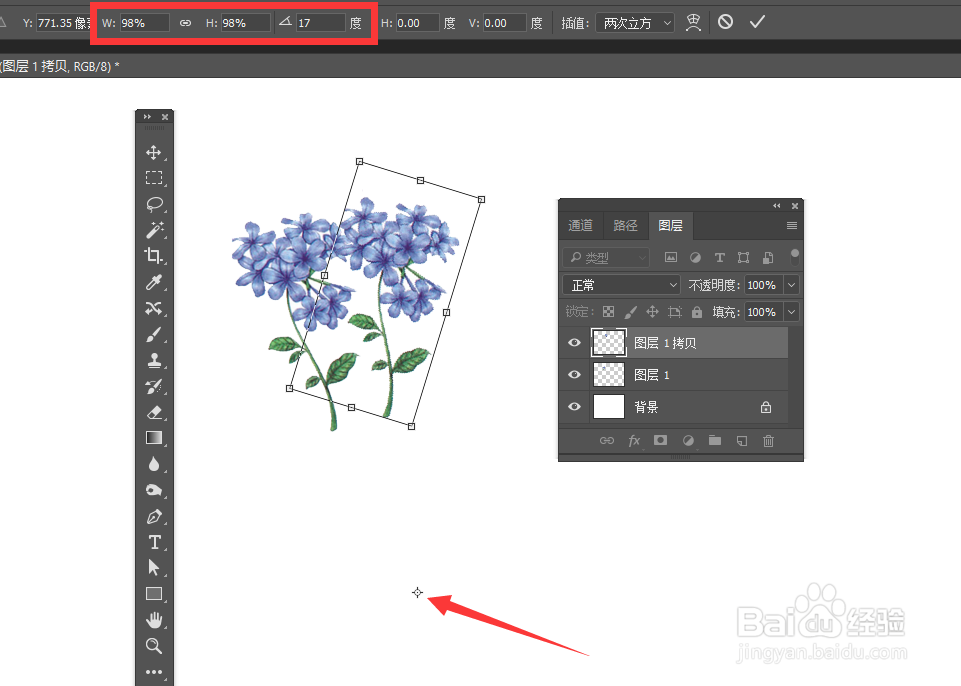
4、当变形完成后,点击”确定“按钮,之后我们直接按键盘组合键Ctrl+Shift+Alt+T实现复制变形操作。
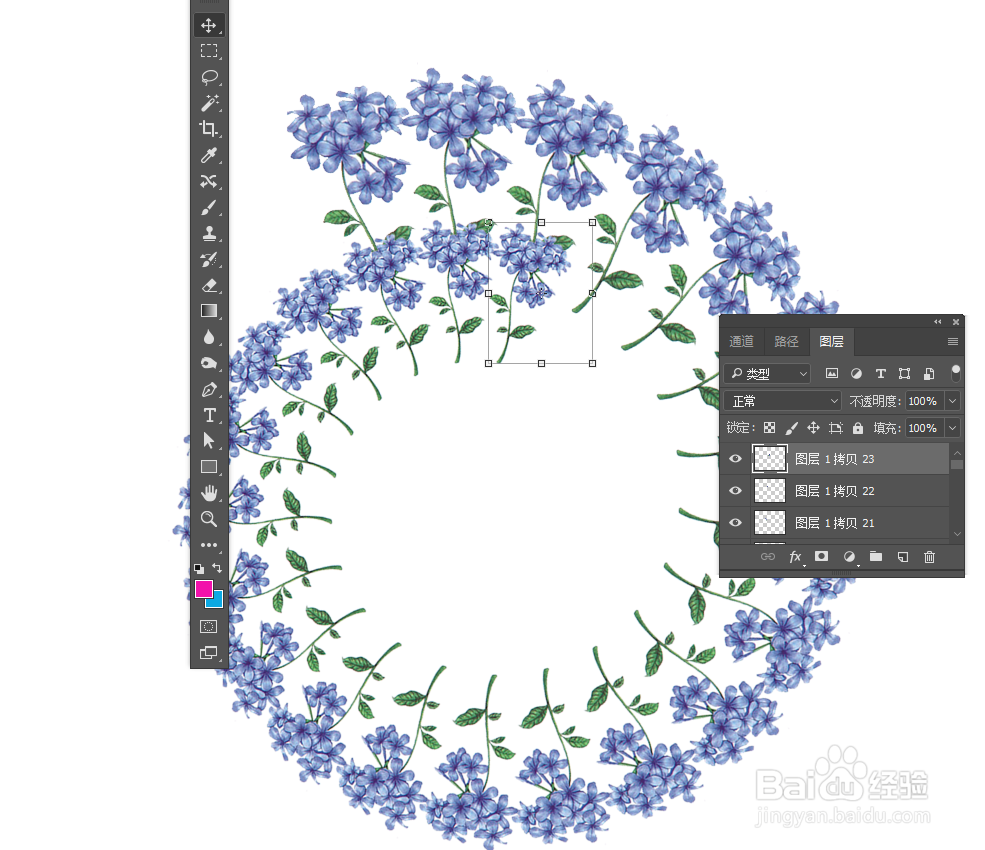
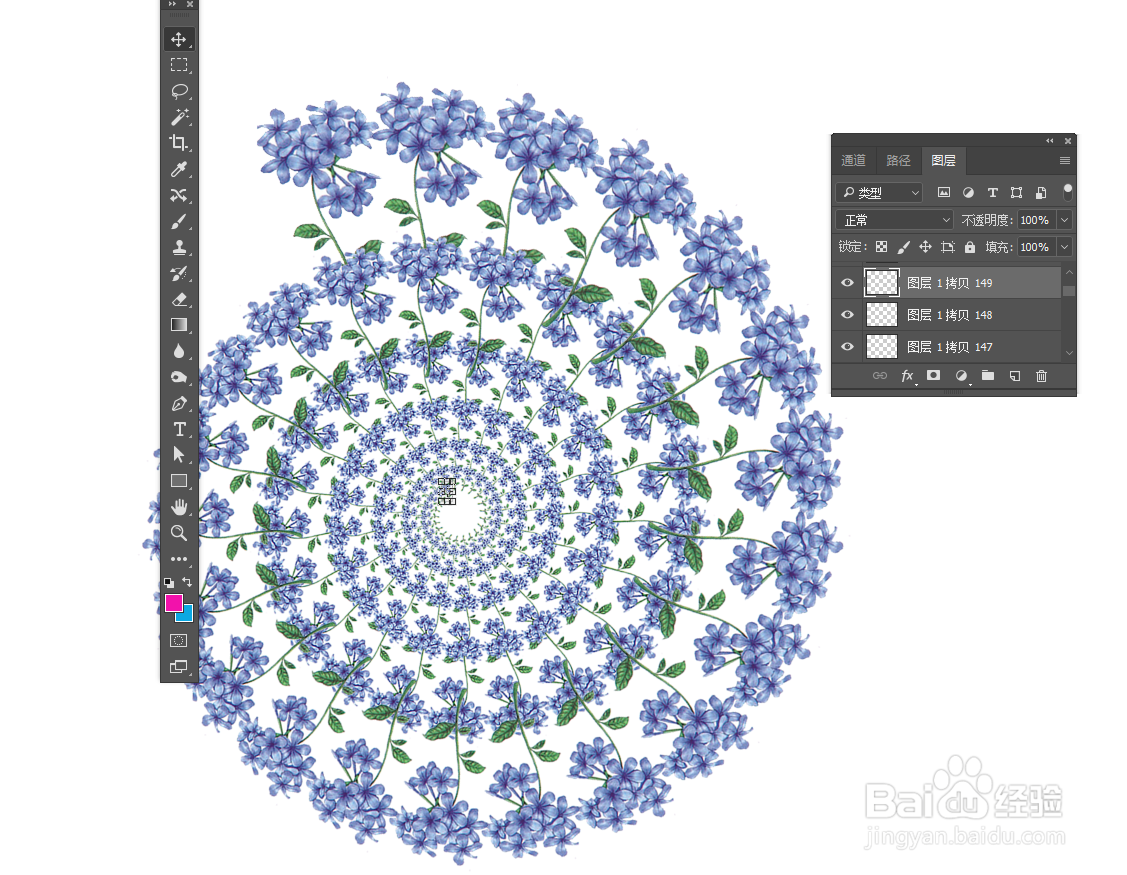
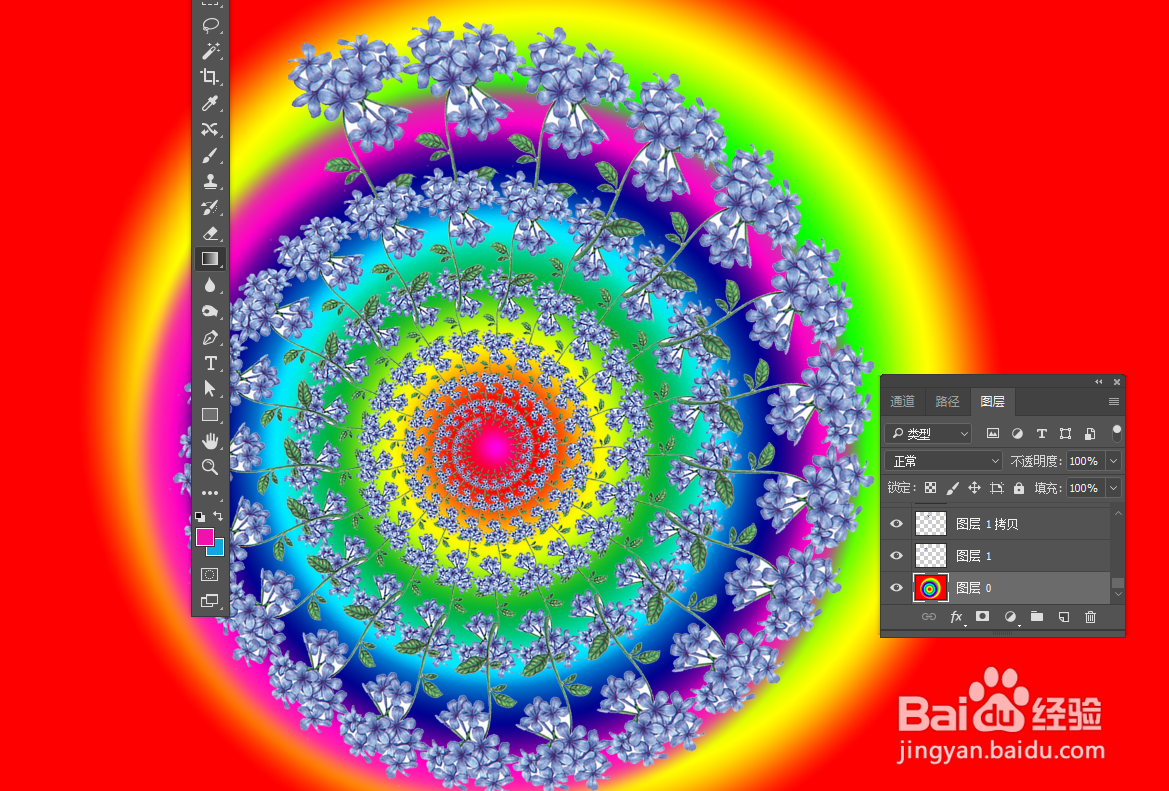
5、当蜗牛旋转效果制作完成后,添加一个背景色即可完成。
时间:2026-05-02 22:51:17
1、首先,我们插入一张图片,并对于进行裁剪。
2、接下来利用魔术棒工具,对图片的背景部分进行选中并删除。
3、按键盘上的Ctrl+创建当前图层副本,并按Ctrl+T进行变形操作,将中心点移动到图片外面,并按图示设置其参数。
4、当变形完成后,点击”确定“按钮,之后我们直接按键盘组合键Ctrl+Shift+Alt+T实现复制变形操作。
5、当蜗牛旋转效果制作完成后,添加一个背景色即可完成。
