如何用PS绘制卡通草莓?

 时间:2026-02-13 14:21:53

1、首先,打开photoshop软件,新建一个“800*600”的白色背景,如图所示。

如何用PS绘制卡通草莓?

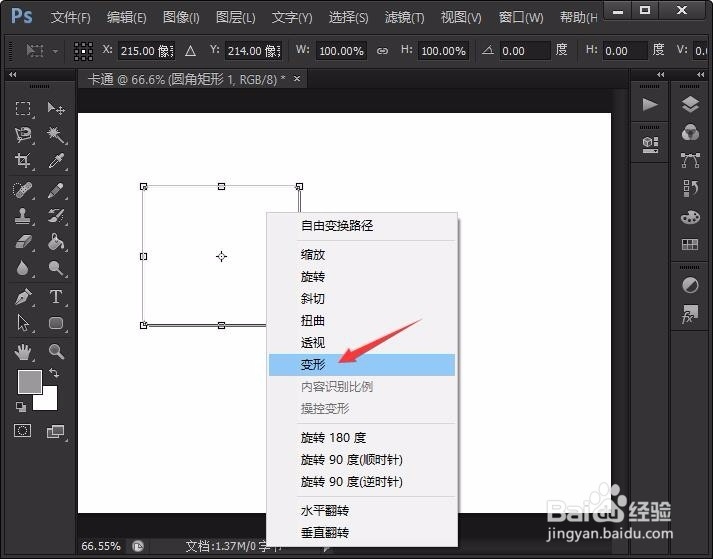
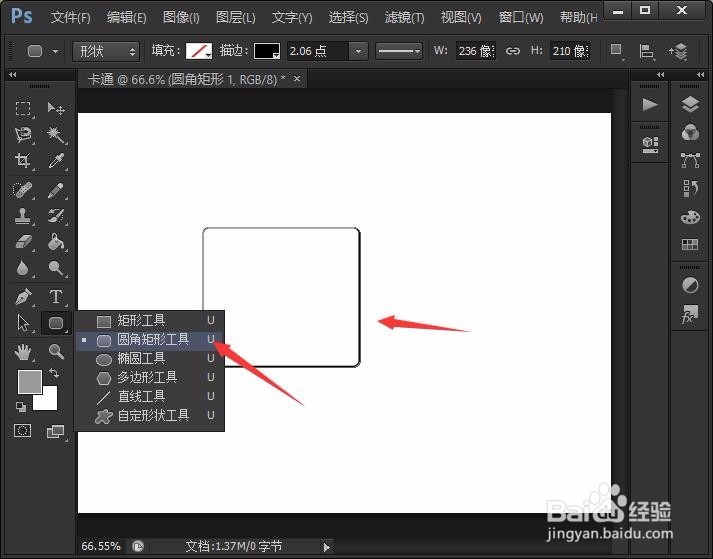
2、接着,点击左侧“圆角矩形工具”,在白色背景上绘制一个圆角矩形,再按键盘上的“ctrl+T”并单击鼠标右键选择“变形”选项,通过拖动小黑变形点改变其形状至类似三角形状,如图所示。
如何用PS绘制卡通草莓?

如何用PS绘制卡通草莓?

3、然后,点击“油漆桶工具”,将填充颜色修改为“草莓色”,并把类似三角形染成草莓色,如图所示。

如何用PS绘制卡通草莓?

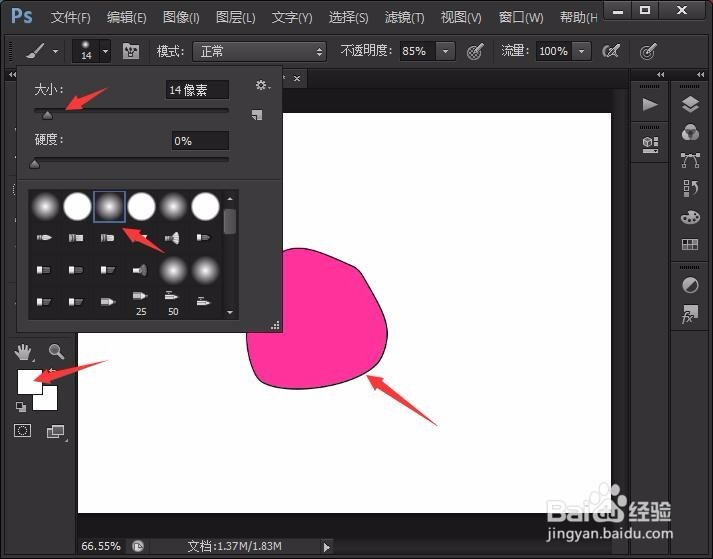
4、接着,点选“画笔工具”,并将笔触和颜色调整至如图所示的样式,再在草莓上点出白色的小点,如图所示。
如何用PS绘制卡通草莓?

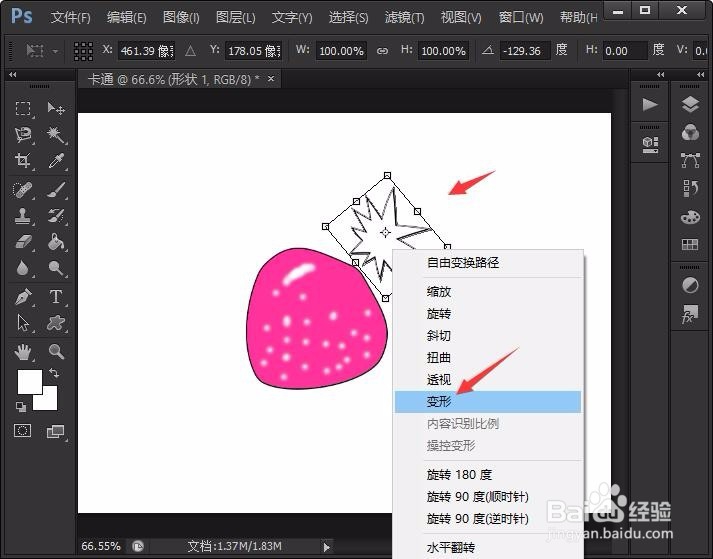
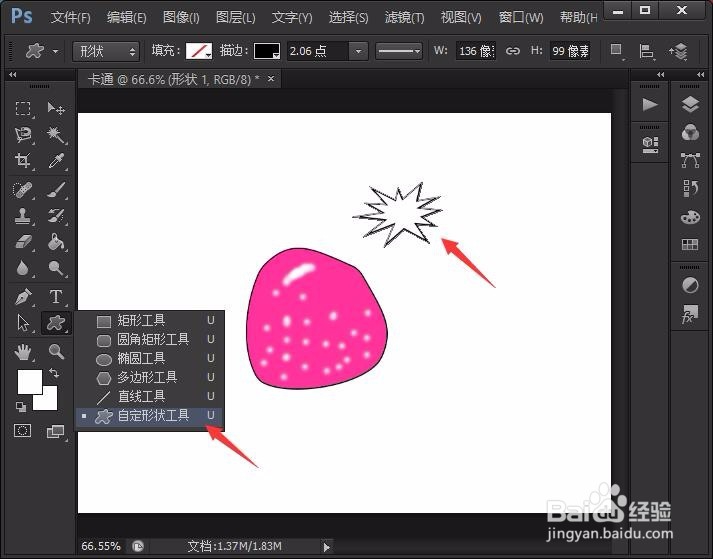
5、再用左侧工具栏中的“任意形状工具”绘制一个如图所示的形状,并按“ctrl+T”按键并单击鼠标右键选择“变形”,调整其形状,如图所示。
如何用PS绘制卡通草莓?

如何用PS绘制卡通草莓?

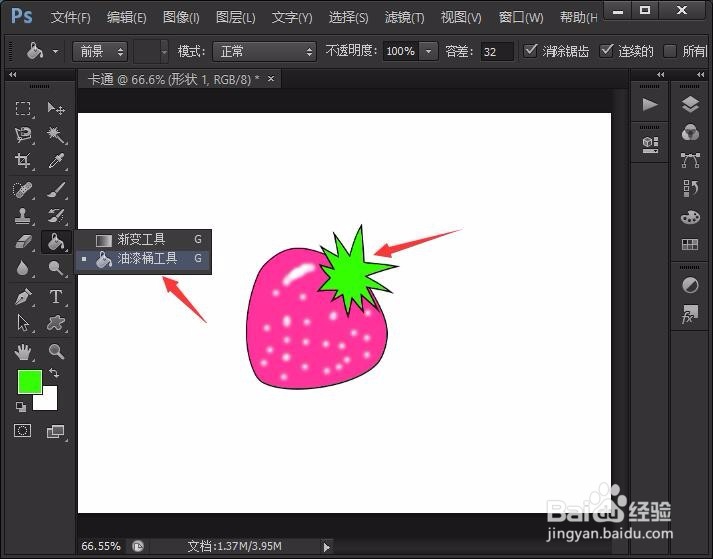
6、调整好以后,用“油漆桶工具”将其染成绿色,并拖动到草莓合适的位置,如图所示。
如何用PS绘制卡通草莓?

7、这样,一个卡通的草莓就绘制完成了!

  • 怎样在PS中给图片添加扩散亮光滤镜
  • Photoshop教程--制作棉布的纹理效果
  • PS如何设计立体爱心气球插图
  • Photoshop详细教程:[6]添加新选区
  • 利用Photoshop曲线调出小清新色调
  • 热门搜索
    关于文明礼仪的手抄报 关于元宵节的手抄报 清明节手抄报大全图片 节约粮食手抄报简单又漂亮 国学经典手抄报 保护水资源手抄报 春天手抄报图片 名人名言手抄报 文明校园手抄报图片 七夕节手抄报