1、右键单击任务栏上的系统音频图标,鼠标上移,左键单击“播放设备”

2、在弹出的声音选项框中选定并点击SPDIF/AC3 Output
SPDIF/AC3 Output是Windows系统默认通道

3、选中SPDIF/AC3 Output以后,点击下面的设为默认值
或者右键设置为默认设备,设置为默认通信设备

4、双击SPDIF/AC3 Output或者右键选择属性,打开SPDIF/AC3 Output属性选项

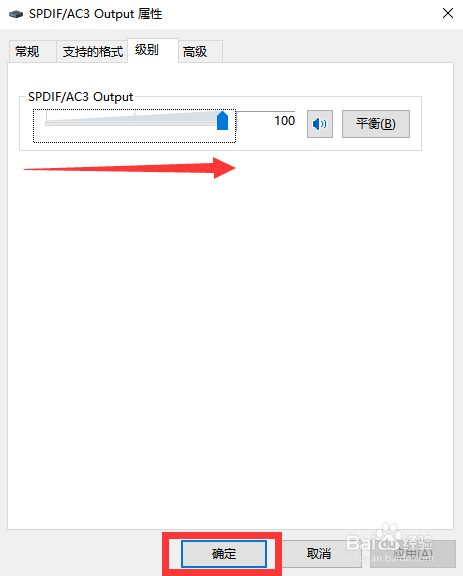
5、在弹出的SPDIF/AC3 Output属性选项框中,其它不用管,我们只需要点击到"级别"选项。

6、在SPDIF/AC3 Output属性--级别中,将滑动条向右拉到最大,然后确定退出。
7、在声音选项框中点击录制,如果不是默认设备就按照刚才的方法设为默认值

8、双击或者右键属性打开Recording Mixer属性,在弹出的Recording Mixer属性中点击级别

9、在Recording Mixer属性--级别中,同样将滑动条向右拉到最大,然后确定退出。

10、在声音选项框点击“通信”,选择“不执行任何操作”
确定退出。

11、这样设置就完成了,如果你的kX驱动安装正确也导入了正确的效果图,那么你的电脑音频也能正常工作了。
