1、鼠标右键点击电脑左下方的窗口图标,并鼠标左键单击控制面板,打开它。

2、选择硬件与声音打开。

3、选择Realtek高清晰音频管理器打开

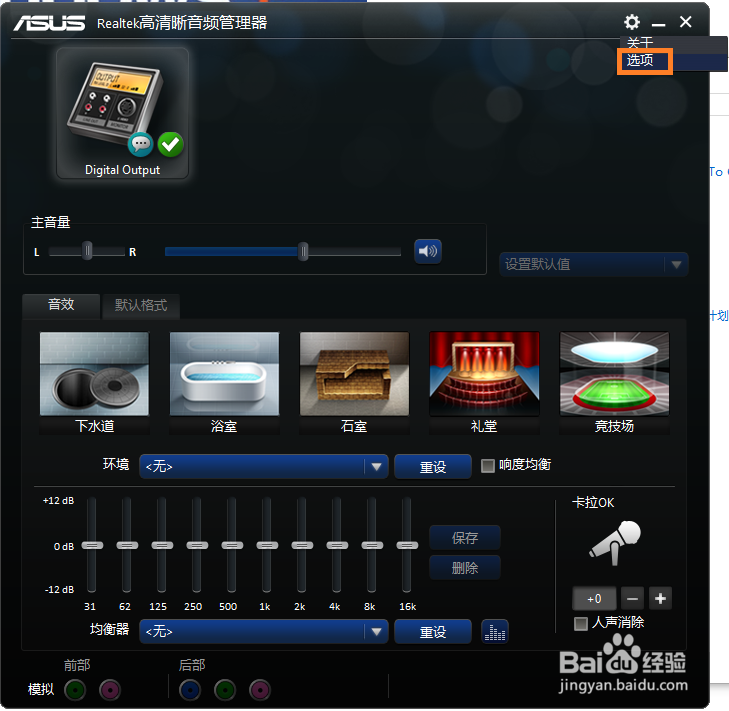
4、鼠标左键点击管理器右上角的设置图标。

5、选择"选项",打开
6、选择AC97前面板。

7、等待重新装置音频装置完成,就能听到声音了。
时间:2026-05-01 15:52:18
1、鼠标右键点击电脑左下方的窗口图标,并鼠标左键单击控制面板,打开它。
2、选择硬件与声音打开。
3、选择Realtek高清晰音频管理器打开
4、鼠标左键点击管理器右上角的设置图标。
5、选择"选项",打开
6、选择AC97前面板。
7、等待重新装置音频装置完成,就能听到声音了。
