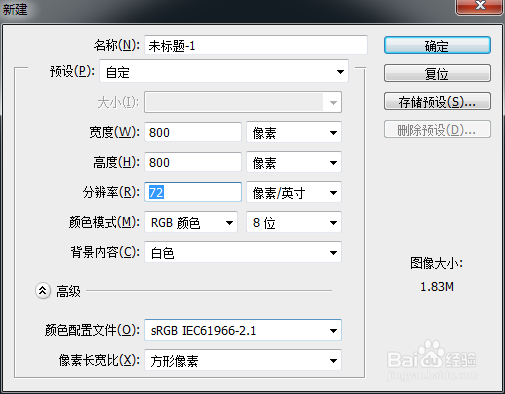
1、打开photoshop,创建新图布,800像素*800像素,72像素/英寸。
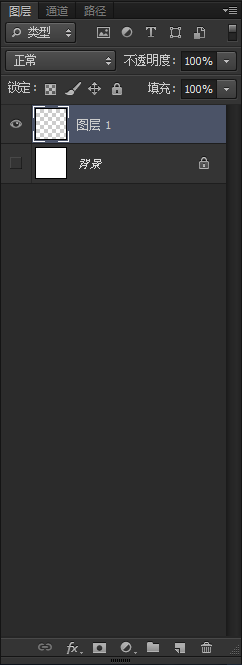
2、新建图层1,背景层前面的小眼睛关掉。
3、新建圆角矩形,如图,色值#ff015d。

4、快捷键ctrl+T,变换大小,鼠标右键“旋转45度”。

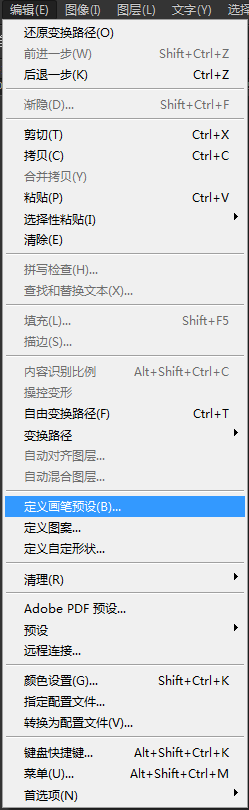
5、菜单栏>编辑>定义画笔预设。
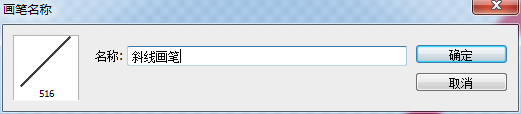
6、新建画布,1024像素*380像素,72像素/英寸,填充颜色#f5f229。

7、画笔工具拉至最后,找到斜线画笔
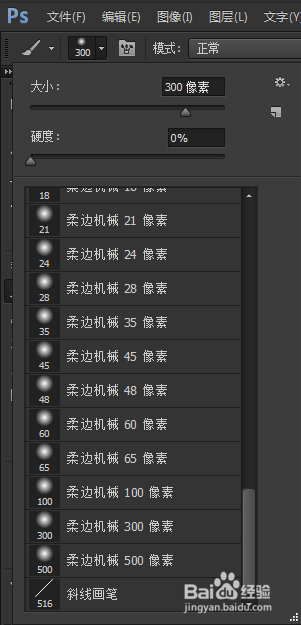
8、在画布中点击,调整画笔大小、画笔透明度可得到不同斜线

9、最后效果,圆形笔刷和斜线笔刷制作原理相同。
时间:2026-04-23 01:42:45
1、打开photoshop,创建新图布,800像素*800像素,72像素/英寸。
2、新建图层1,背景层前面的小眼睛关掉。
3、新建圆角矩形,如图,色值#ff015d。
4、快捷键ctrl+T,变换大小,鼠标右键“旋转45度”。
5、菜单栏>编辑>定义画笔预设。
6、新建画布,1024像素*380像素,72像素/英寸,填充颜色#f5f229。
7、画笔工具拉至最后,找到斜线画笔
8、在画布中点击,调整画笔大小、画笔透明度可得到不同斜线
9、最后效果,圆形笔刷和斜线笔刷制作原理相同。
