1、打开PS软件,按ctrl+o打开外部需要处理的人像素材。

2、为保存原图层不受损失,按ctrl+j将原图层复制一层。
3、使用框选工具,对需要进行灯光处理的部分框选,这里可以使用各种抠图工具去做选区。

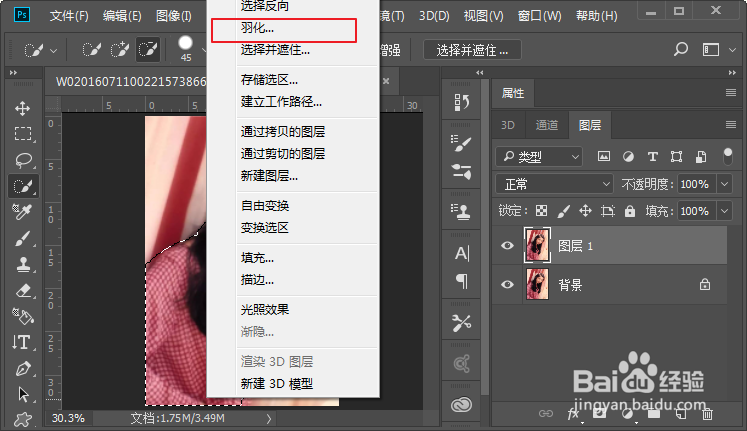
4、然后在选区中点右键,选择羽化,设置羽化值为30像素。
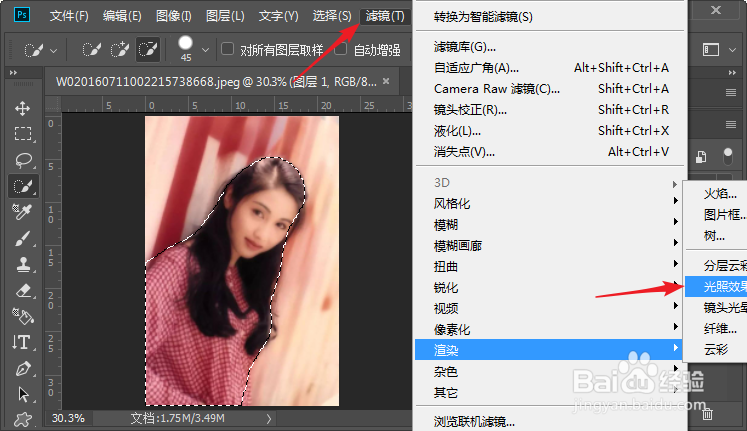
5、在菜单栏-滤镜-渲染中为选区添加光照效果。
6、根据需要调整聚光灯的各项参数,以达到对局部光效的改变。

7、点击确定,应用光效,然后选择图层混合模式为柔光,效果完成。


时间:2026-04-25 03:16:58
1、打开PS软件,按ctrl+o打开外部需要处理的人像素材。
2、为保存原图层不受损失,按ctrl+j将原图层复制一层。
3、使用框选工具,对需要进行灯光处理的部分框选,这里可以使用各种抠图工具去做选区。
4、然后在选区中点右键,选择羽化,设置羽化值为30像素。
5、在菜单栏-滤镜-渲染中为选区添加光照效果。
6、根据需要调整聚光灯的各项参数,以达到对局部光效的改变。
7、点击确定,应用光效,然后选择图层混合模式为柔光,效果完成。
