1、首先,我们打开如图所示的图片,在此我们需要对图片进行拉伸操作。

2、首先,我们的应用选择主体工具将人物主体进行选中。
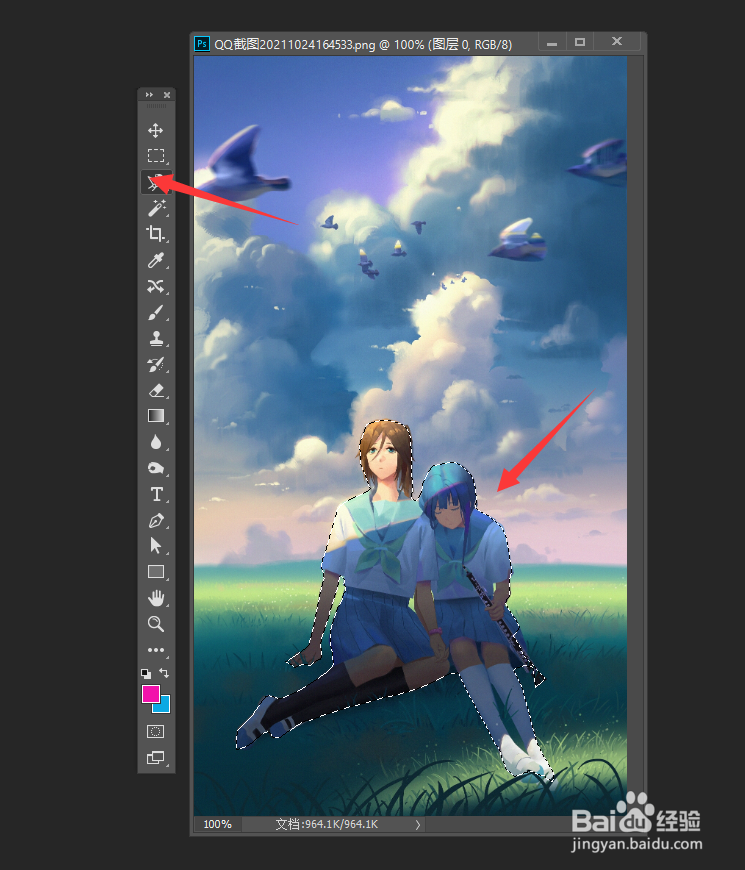
3、接下来我们将选中的主体进行选区存储操作。

4、为了实现图片能够在横向方向进行拉伸,我们需要对画布进行大小的调整。


5、调整画谱之后,我们利用自动识别缩放功能,将保留在区域设置为之前存储的选区。

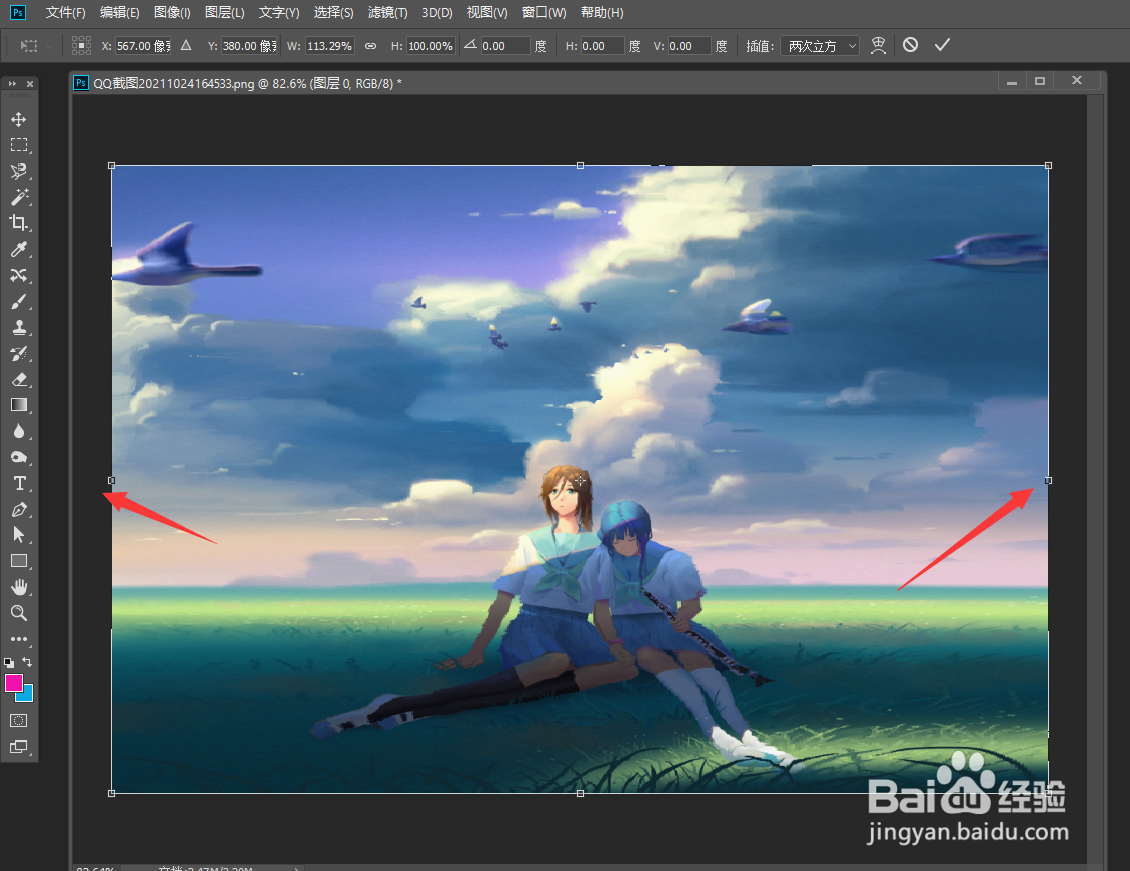
6、最后我们就可以对图片进行横向拉伸了,这样会发现,主体部分并没有发生变化。

时间:2026-05-02 10:01:31
1、首先,我们打开如图所示的图片,在此我们需要对图片进行拉伸操作。
2、首先,我们的应用选择主体工具将人物主体进行选中。
3、接下来我们将选中的主体进行选区存储操作。
4、为了实现图片能够在横向方向进行拉伸,我们需要对画布进行大小的调整。
5、调整画谱之后,我们利用自动识别缩放功能,将保留在区域设置为之前存储的选区。
6、最后我们就可以对图片进行横向拉伸了,这样会发现,主体部分并没有发生变化。
