1、打开ps
在ps里面打开一张图片。

2、勾勒人物
打开了之后,用钢笔将图片里面的人物勾勒出来。

3、创建选区
在右侧的路径里面选择创建选区。
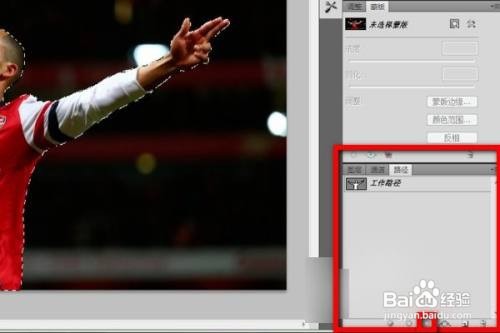
4、新建文件
新建一个文件,将选取拖到新建的这个文件里面。
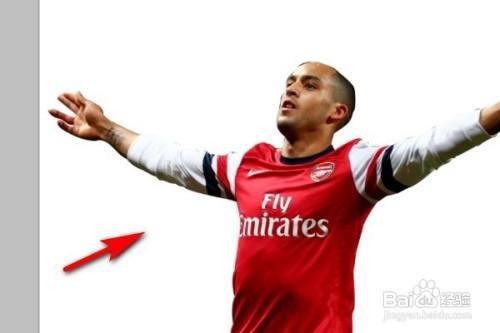
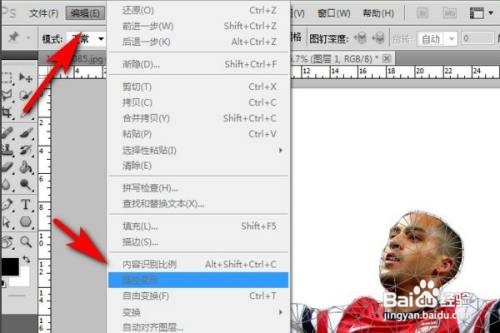
5、选择变形
点击工具栏上面的编辑,选择控制变形选项。
6、进行弯曲
在需要变形的部位选择几个点,然后将移动控制这几个点将图片弯曲变形到想要的效果。
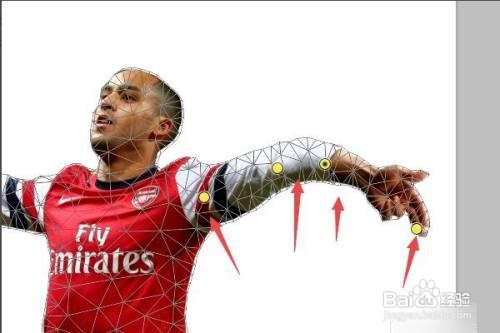
7、完成
点击enter键即可,这样就可以了。

时间:2026-04-30 23:20:38
1、打开ps
在ps里面打开一张图片。
2、勾勒人物
打开了之后,用钢笔将图片里面的人物勾勒出来。
3、创建选区
在右侧的路径里面选择创建选区。
4、新建文件
新建一个文件,将选取拖到新建的这个文件里面。
5、选择变形
点击工具栏上面的编辑,选择控制变形选项。
6、进行弯曲
在需要变形的部位选择几个点,然后将移动控制这几个点将图片弯曲变形到想要的效果。
7、完成
点击enter键即可,这样就可以了。
