1、在ps中打开需要变形的图片。

2、按Ctrl+J键复制背景图层。

3、按Ctrl+T键,单击鼠标右键选择“变形”,此时图片上会出现变形线。

4、根据自己的需要拖动变形线即可。

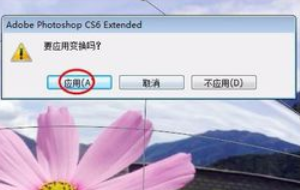
5、操作完成后,单击“应用”按钮。
6、将背景图层设置为不可见,图片变成有弧度的形状。

7、最终效果如下

时间:2026-04-23 22:44:08
1、在ps中打开需要变形的图片。
2、按Ctrl+J键复制背景图层。
3、按Ctrl+T键,单击鼠标右键选择“变形”,此时图片上会出现变形线。
4、根据自己的需要拖动变形线即可。
5、操作完成后,单击“应用”按钮。
6、将背景图层设置为不可见,图片变成有弧度的形状。
7、最终效果如下
