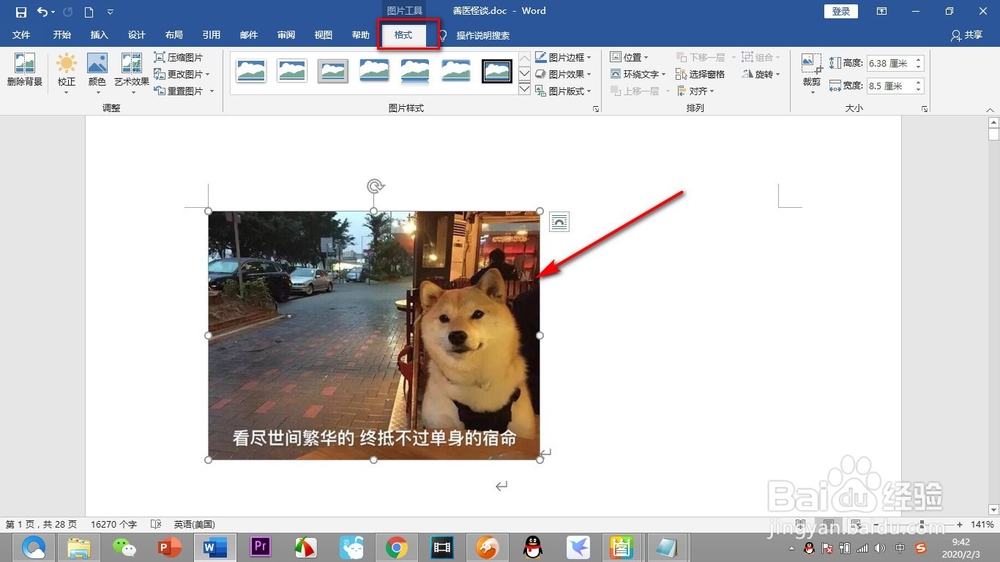
1、将图片插入到Word之中后,将上方的格式选项已经激活了。
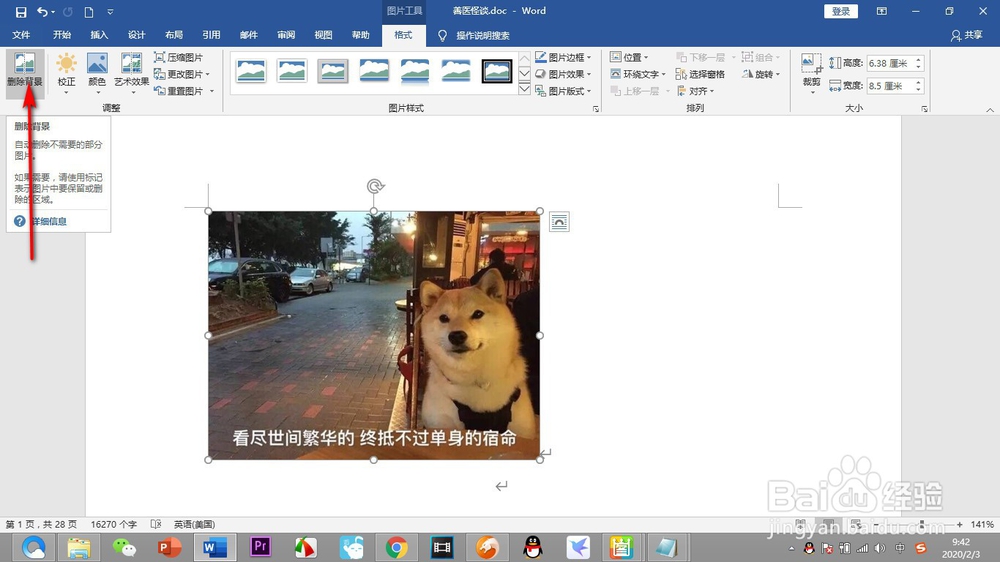
2、然后在格式选项下方的左上角位置找到——删除背景的按钮。
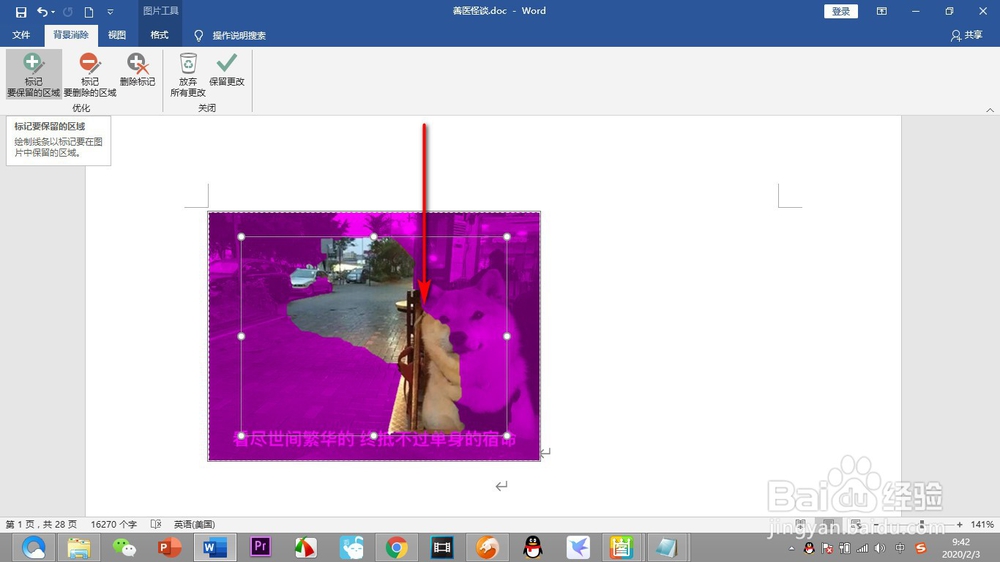
3、进入背景的编辑操作中,可以看到软件自动识别出一个区域,紫色是删除的,中间是保留的。
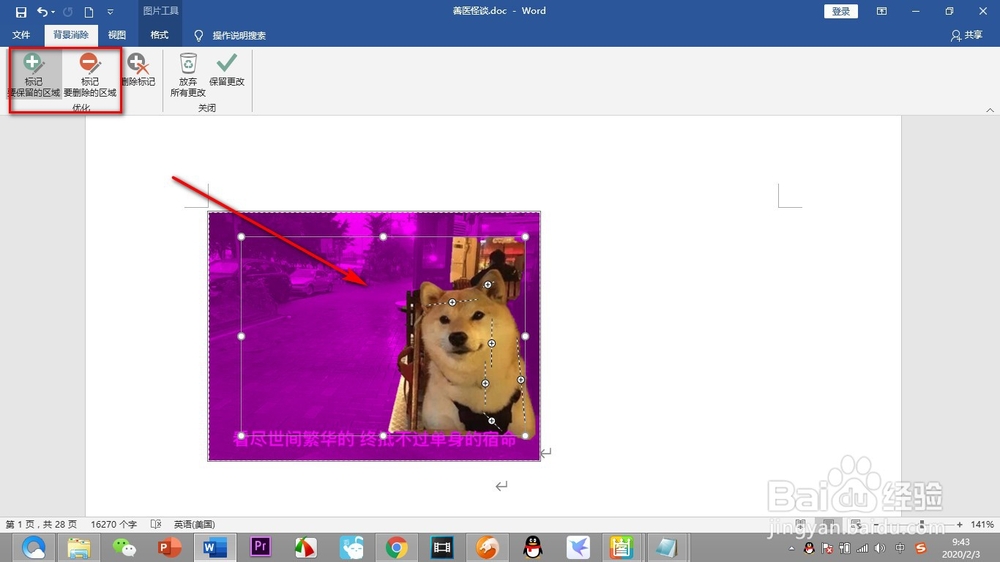
4、在上方的工具栏中有标记删除和标记保留的按钮,灵活运用两个工具对图片的背景进行删除和保留。
5、编辑好之后,点击上方的——保留修改按钮。
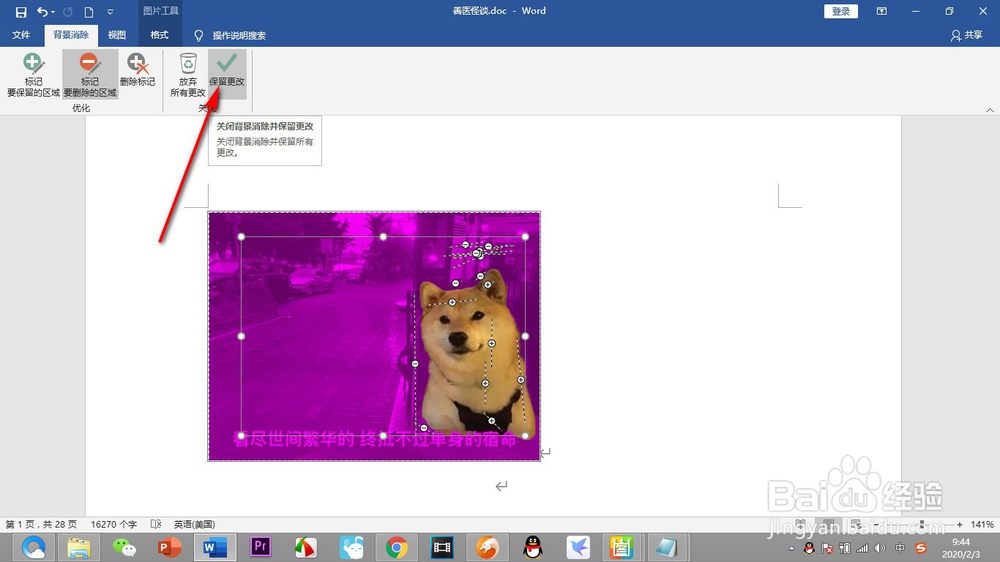
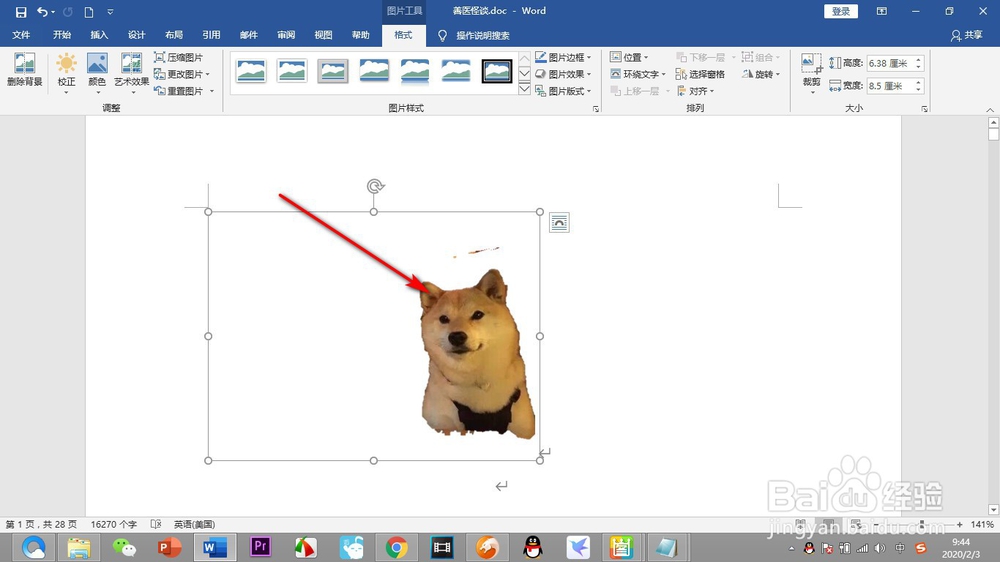
6、这样就将紫色部分变为透明,将图片抠出来了,不过这样太粗造,适合背景简单的图片进行操作。
1、1.将图片插入到Word之中后,将上方的格式选项已经激活了。
2.然后在格式选项下方的左上角位置找到——删除背景的按钮。
3.进入背景的编辑操作中,可以看到软件自动识别出一个区域,紫色是删除的,中间是保留的。
4.在上方的工具栏中有标记删除和标记保留的按钮,灵活运用两个工具对图片的背景进行删除和保留。
5.编辑好之后,点击上方的——保留修改按钮。
6.这样就将紫色部分变为透明,将图片抠出来了,不过这样太粗造,适合背景简单的图片进行操作。
