Snagit9如何录制屏幕视频

 时间:2026-02-14 05:18:30

1、双击桌面snagit9快捷键启动软件,进入主操作界面
Snagit9如何录制屏幕视频

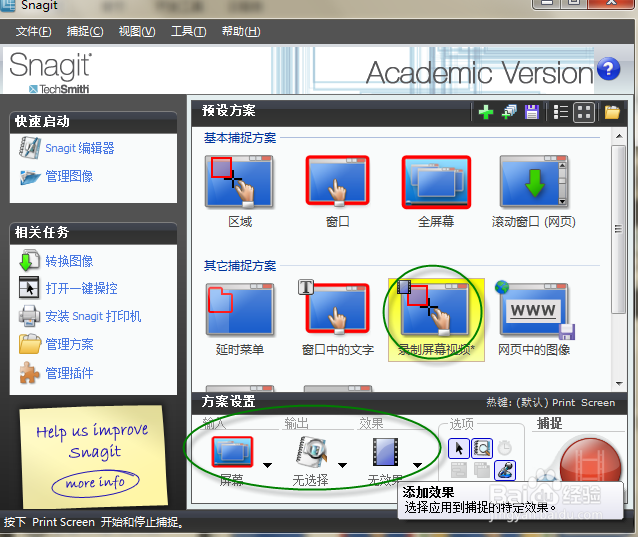
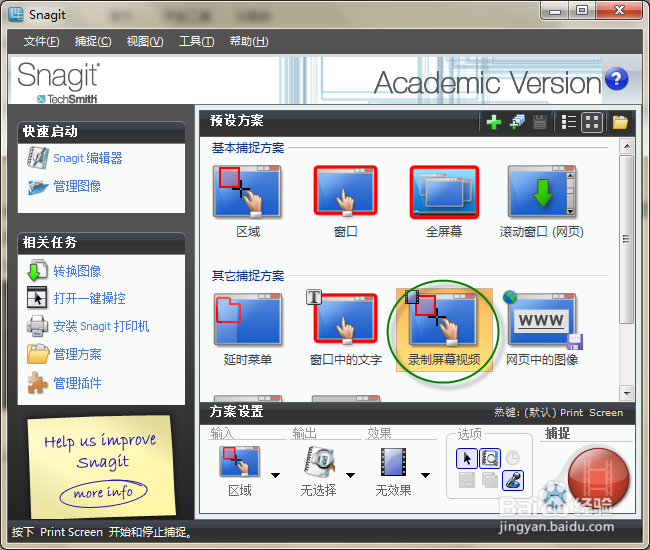
2、主操作界面选择截图方式,选择 录制屏幕视频 选项;并设置录制屏幕时信息
Snagit9如何录制屏幕视频

Snagit9如何录制屏幕视频

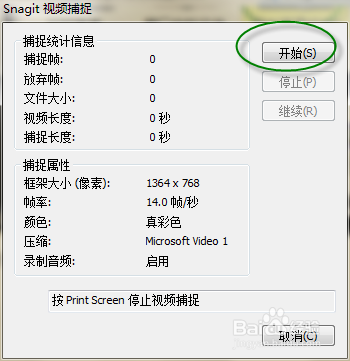
3、截图方式选择后,点击右下角的截图按钮即可接入截图界面,首先弹出开始弹框,点击开始按钮正式录制屏幕视频
Snagit9如何录制屏幕视频

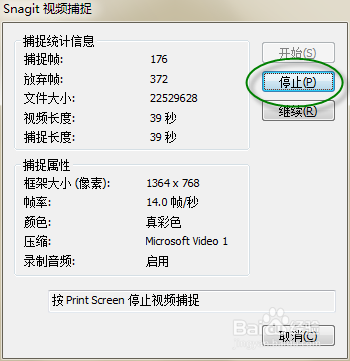
4、停止录制

按 键盘Print Screen 弹出停止录制弹框,如下图,可选择停止录制、继续录制;鼠标点击 停止按钮后停止录制,并自动保存到snagit编辑器
Snagit9如何录制屏幕视频

Snagit9如何录制屏幕视频

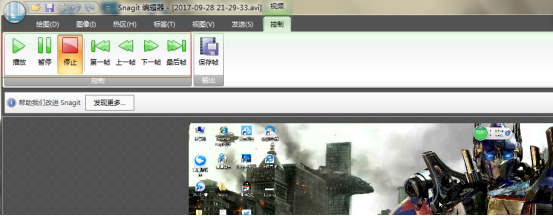
5、查看屏幕视频

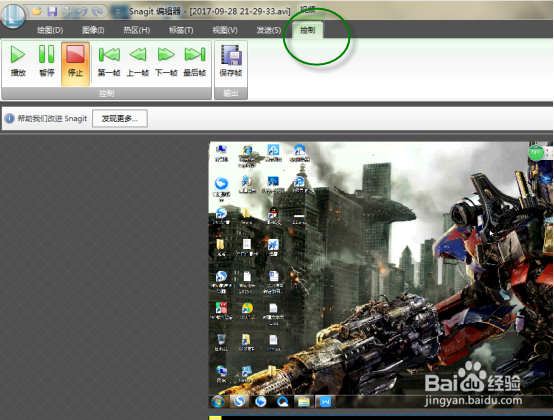
snagit编辑器中查看录制好的屏幕视频,可播放录制的视频等
Snagit9如何录制屏幕视频

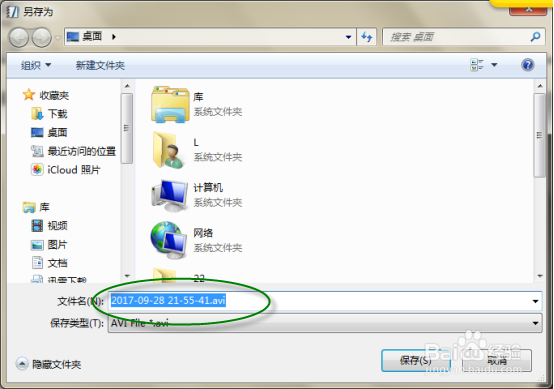
6、保存屏幕视频

点击左上角图标、选择Save /Save as 进行保存;还可以通过快捷键ctrl+s进行保存,自动保存avi格式文件
Snagit9如何录制屏幕视频

7、查看保存后的avi文件,可正常查看屏幕视频信息

  • 如何使用Word对图片修图(删除背景)?(下篇)
  • 如何在幻灯片中插入折线图
  • ppt如何制作星系转动动画效果
  • PPT 2019如何制作时钟图标?
  • PPT随机线条效果怎么做
  • 热门搜索
    安全意识手抄报 向英雄致敬手抄报内容 安全小常识手抄报 保护视力手抄报 关于环保的手抄报图片 传统文化手抄报模板 校园礼仪手抄报 关于文明的手抄报内容 七彩童年手抄报图片 小学生感恩节手抄报