excel对比条形图怎么做

 时间:2026-02-12 08:47:02

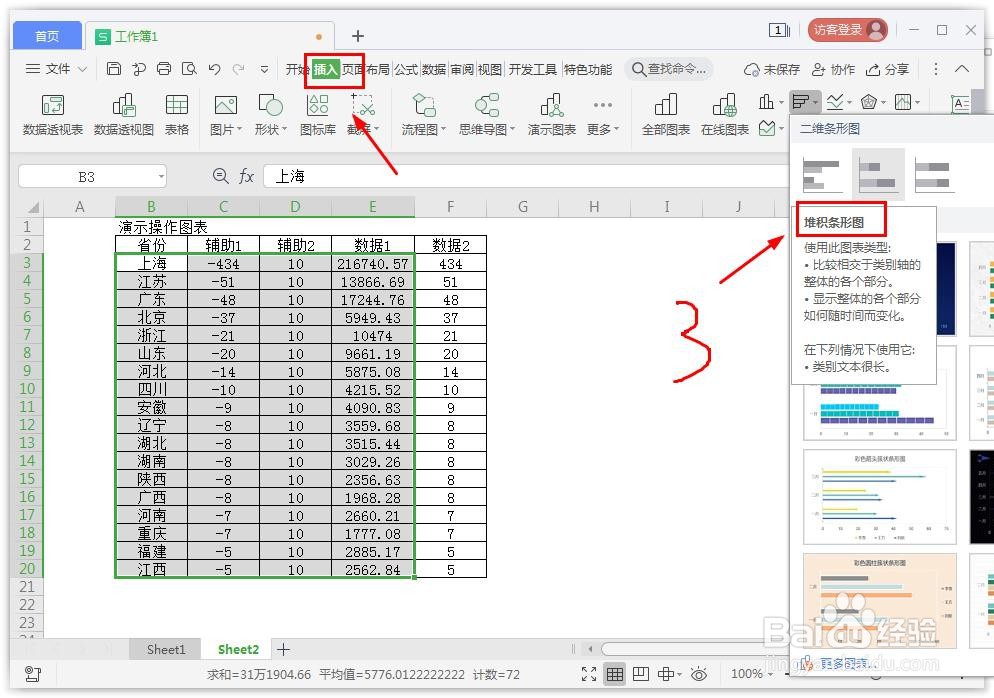
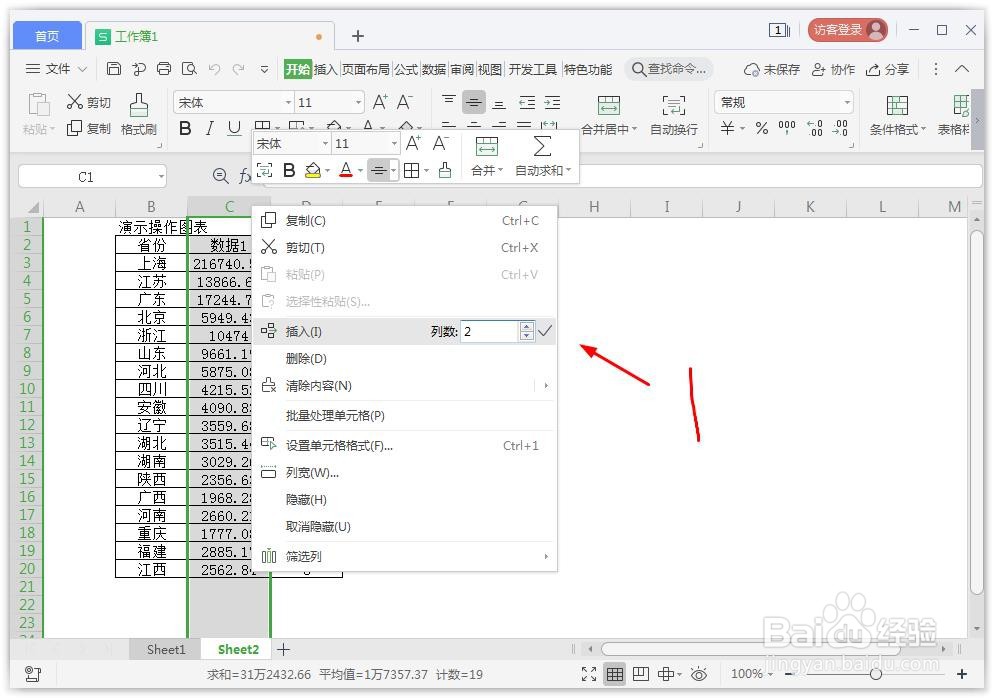
1、第一步,我们这里做个演示操作图表,然后先将原来的图表插入两列辅助列。
excel对比条形图怎么做

2、第二步,一个辅助列输入=-F3,另一个辅助列输入一个固定数值,比如10,然后下拉填充。

excel对比条形图怎么做

3、第三步,选择两列辅助列以及一列数据,插入堆积条形图。

excel对比条形图怎么做

4、第四步,在图表上,选择有文字的那一列,右键设置坐标轴格式。

excel对比条形图怎么做

5、第五步,在坐标轴选项里面,坐标轴位置勾选上逆序类别,然后就可以删除掉文字了。

excel对比条形图怎么做

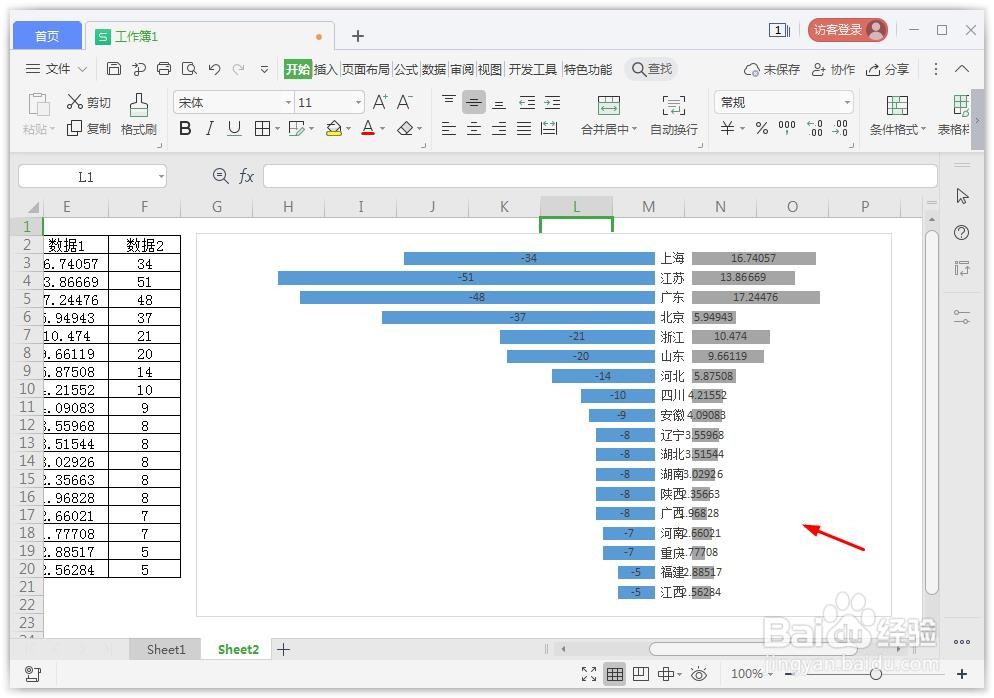
6、第六步,最后,再把中间的填充颜色改为无,以及标签选择类别名称,再更改一下间距,以及添加数据标签,就初步完成了。

excel对比条形图怎么做

1、1.添加辅助列,一列负值,一列固定值;

2.插入堆积条形图;

3.在坐标轴选项里面,坐标轴位置勾选上逆序类别;

4.把中间的填充颜色改为无,以及勾选类别名称;

5.再进行一个美化操作,调整大小间距等,完成。
excel对比条形图怎么做

  • 怎么在excel中绘制对比条形图?
  • 如何用excel制作对比柱状图
  • Excel中怎样制作条形图和折线图的组合图
  • Excel环形图怎么做
  • 如何用excel制作帕累托图?
  • 热门搜索
    开学了手抄报内容 法制手抄报内容资料 关于宪法的手抄报 中华传统文化手抄报 建军节手抄报 遵纪守法手抄报 普通话手抄报图片 关于禁毒的手抄报 抗日战争手抄报 英语手抄报图片简单又漂亮