1、调整word表格文字的行距:
选中需要调整的文字内容,点击上方的行距图标,如下图。

2、在下拉列表中选择要调整的行距。

3、返回文档,即可调整了文字的行距。

1、调整word表格的行高:
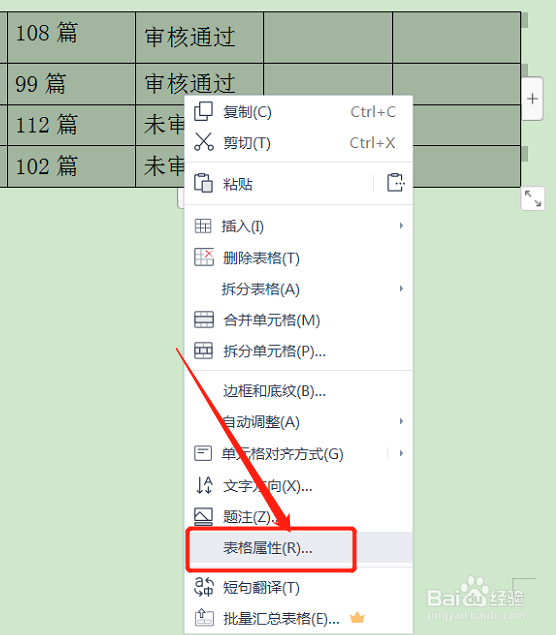
选中需要调整行高的表格区域,鼠标右击选择表格属性。
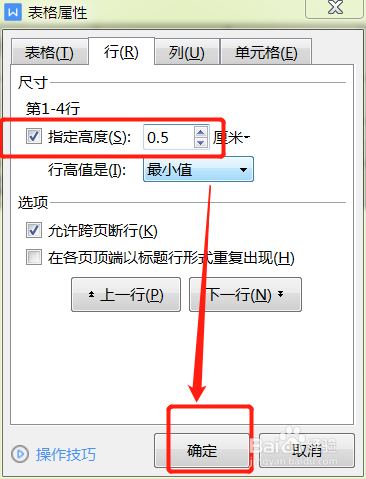
2、在表格属性页面,点击指定行高,设置行高后点击确定。
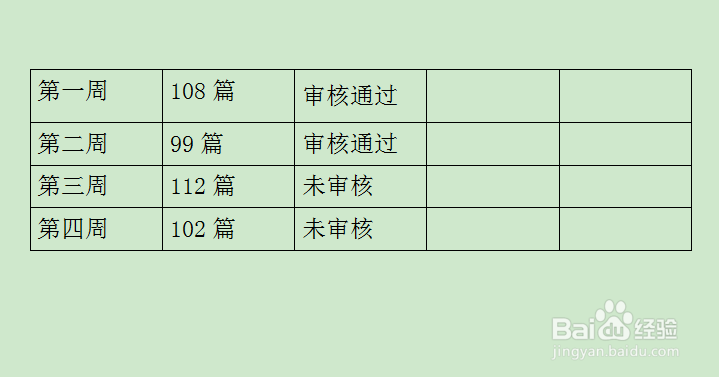
3、表格即可调整了行高。
1、选中需要调整行高的表格区域,点击上方表格工具下的高度+。
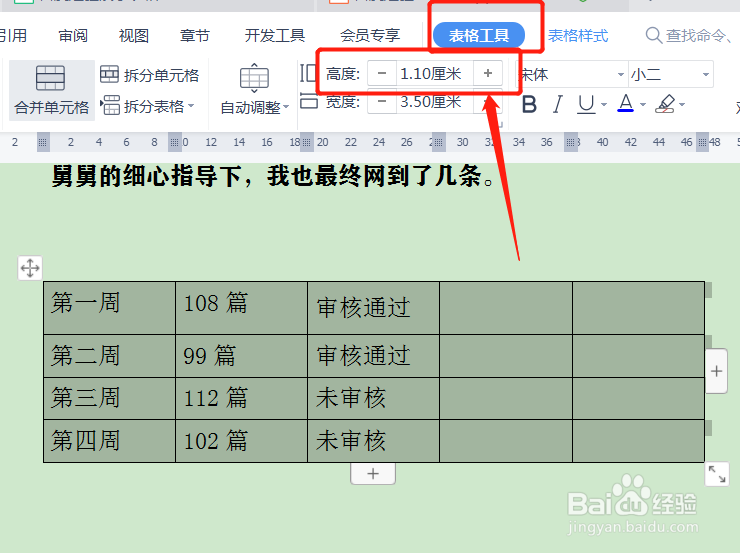
2、点击+即可调整行高。
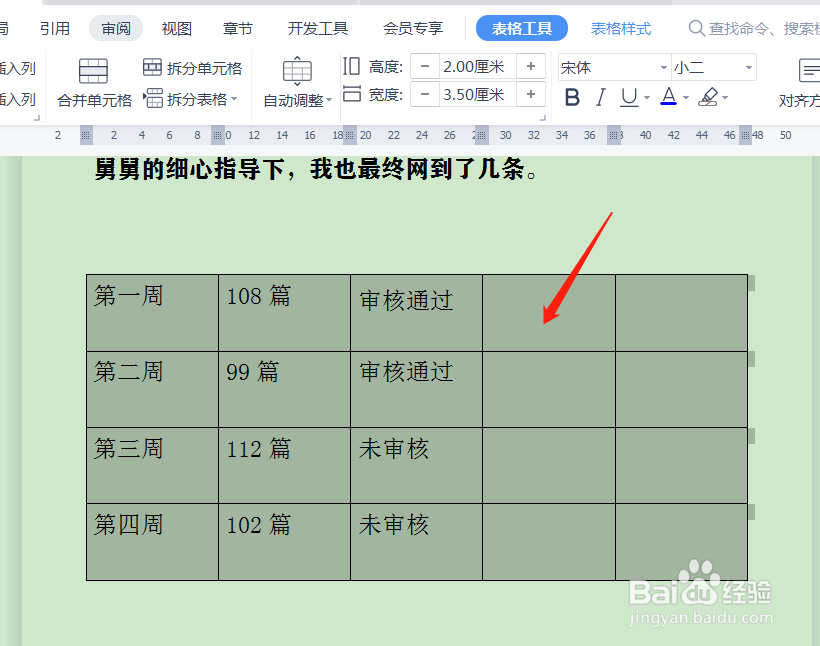
1、把鼠标放在行线,向上或者向下拖动。
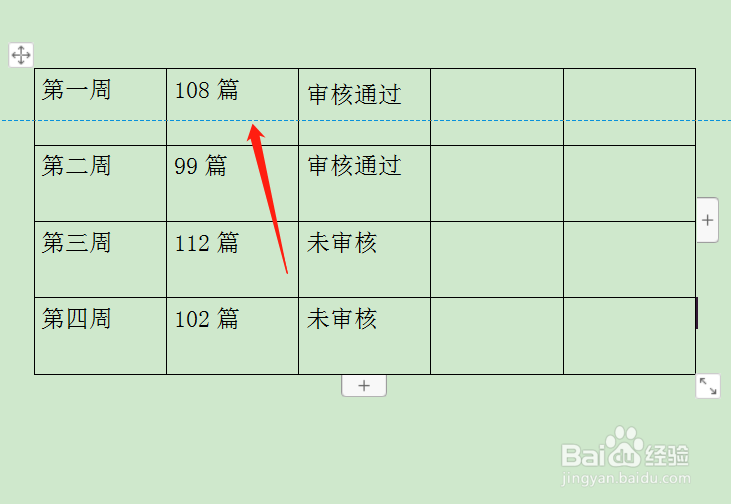
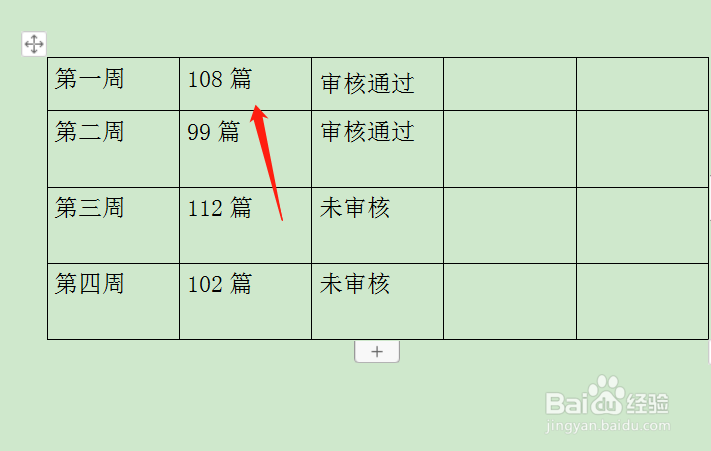
2、即可调整行高。
时间:2026-04-23 07:23:06
1、调整word表格文字的行距:
选中需要调整的文字内容,点击上方的行距图标,如下图。
2、在下拉列表中选择要调整的行距。
3、返回文档,即可调整了文字的行距。
1、调整word表格的行高:
选中需要调整行高的表格区域,鼠标右击选择表格属性。
2、在表格属性页面,点击指定行高,设置行高后点击确定。
3、表格即可调整了行高。
1、选中需要调整行高的表格区域,点击上方表格工具下的高度+。
2、点击+即可调整行高。
1、把鼠标放在行线,向上或者向下拖动。
2、即可调整行高。
