Word表格怎么设置行间距

 时间:2026-02-11 23:19:32

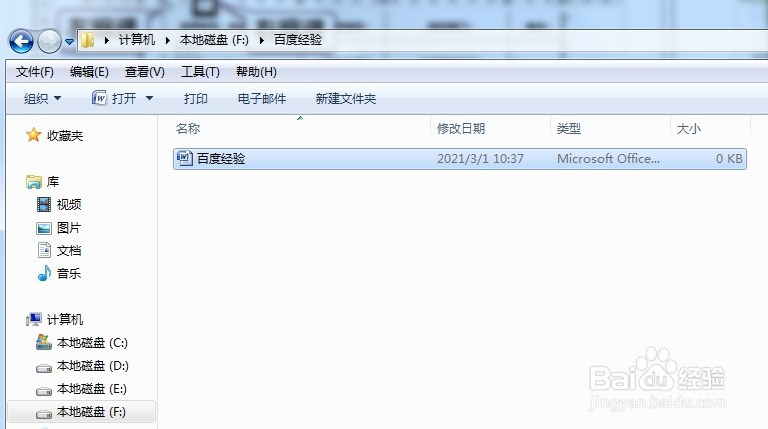
1、首先在Word文档指定的存储位置双击打开该文档。
Word表格怎么设置行间距

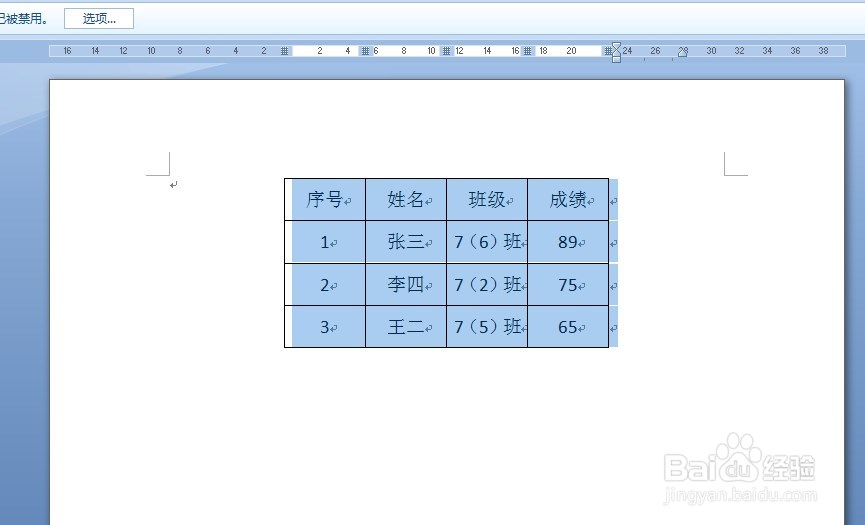
2、打开之后插入了一张表格,发现鼠标选中表格再右击之后没有“段落”选项了,在菜单栏好像也找不到行间距的按钮。

Word表格怎么设置行间距

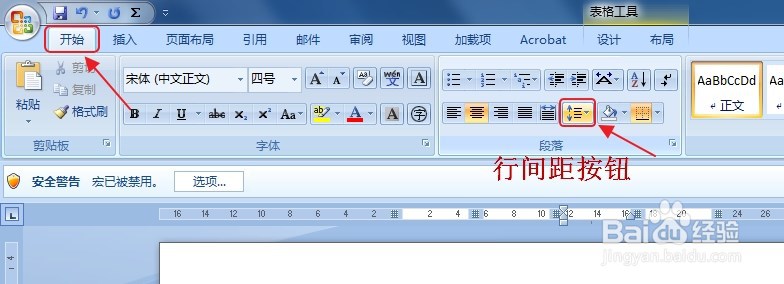
3、在Word的“开始”菜单,找到“段落”板块,在‍“段落”板块找到行距按钮,如下图所示。

“段落”板块

Word表格怎么设置行间距

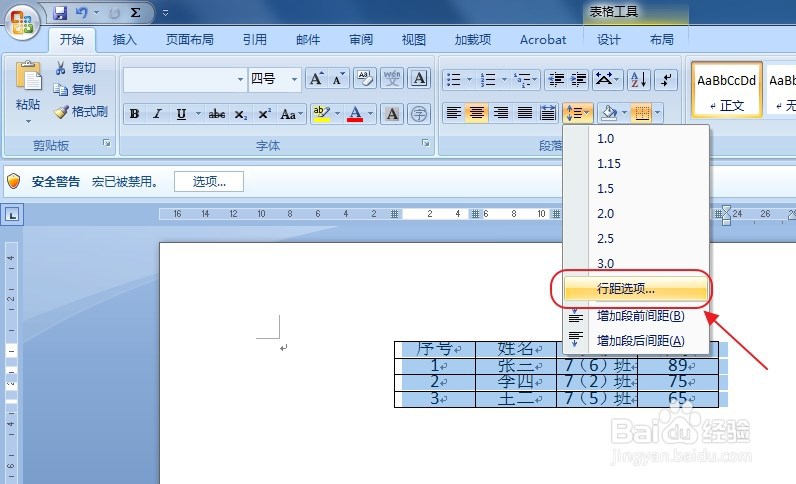
4、鼠标将表格选中,可以将行间距改为“1”或其他更大的间距,也可以选择“行距选项”,里面有更多的行距设置。
Word表格怎么设置行间距

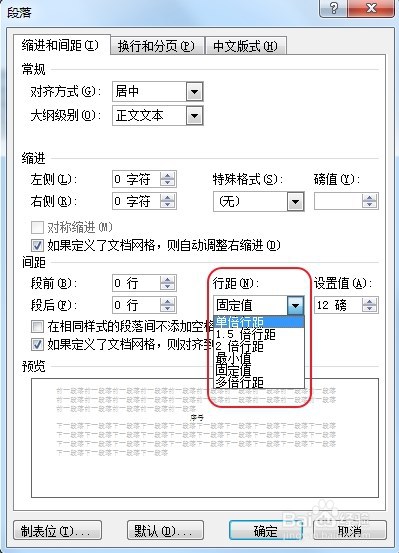
5、随后将弹出“段落”窗口,在“行距”选项中把固定行间距改大一些,或者选择“单倍行距”或其他行距即可。
Word表格怎么设置行间距

6、点击确定之后,就会看到表格的行间距变大了。

Word表格怎么设置行间距

  • word表格怎么调整行间距
  • word表格怎么调整行距
  • word表格内行间距怎么调整
  • 如何调整word表格中的行间距?
  • word表格里的行间距如何调整
  • 热门搜索
    平安校园手抄报资料 防治结核病手抄报 法制教育手抄报资料 绿色低碳环保手抄报 趣味语文手抄报 名胜古迹手抄报 书手抄报 关于科技的手抄报图片 爱护环境手抄报图片 美丽的春天手抄报图片