Photoshop通道中使用画笔建立选区

 时间:2026-02-14 08:28:35

1、按Ctrl+O打开图像文件——爆炸头小女孩.JPG。
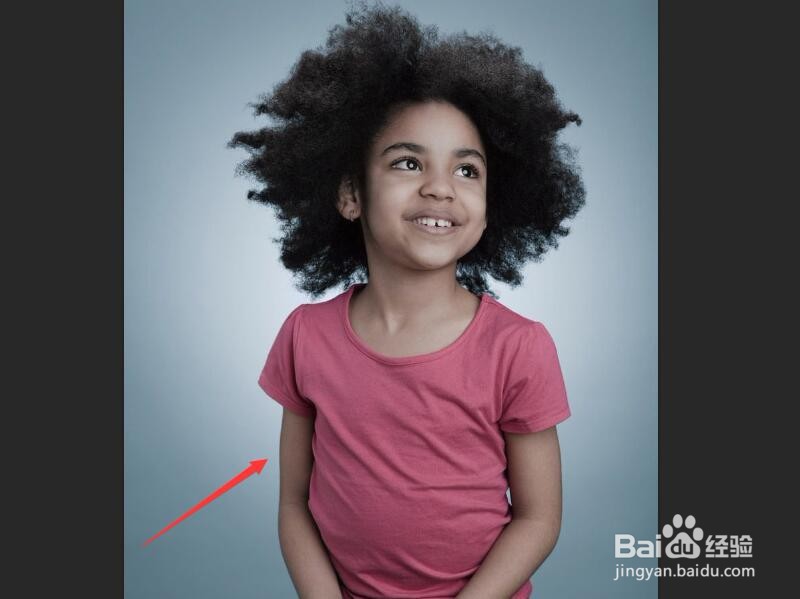
Photoshop通道中使用画笔建立选区

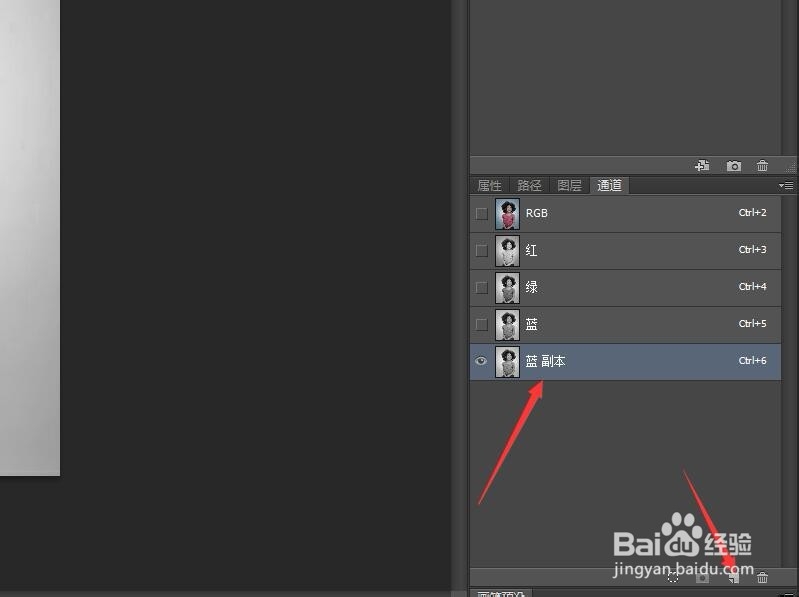
2、单击菜单栏中的【窗口】按钮,在下拉菜单中选择【通道】命令,打开通道面板。

Photoshop通道中使用画笔建立选区

3、在通道面板中分析各通道,发现蓝通道中头发部分与背景对比最为明显。将‘蓝’通道拖拽到面板底部的【创建新通道】按钮上,复制一个通道。
Photoshop通道中使用画笔建立选区

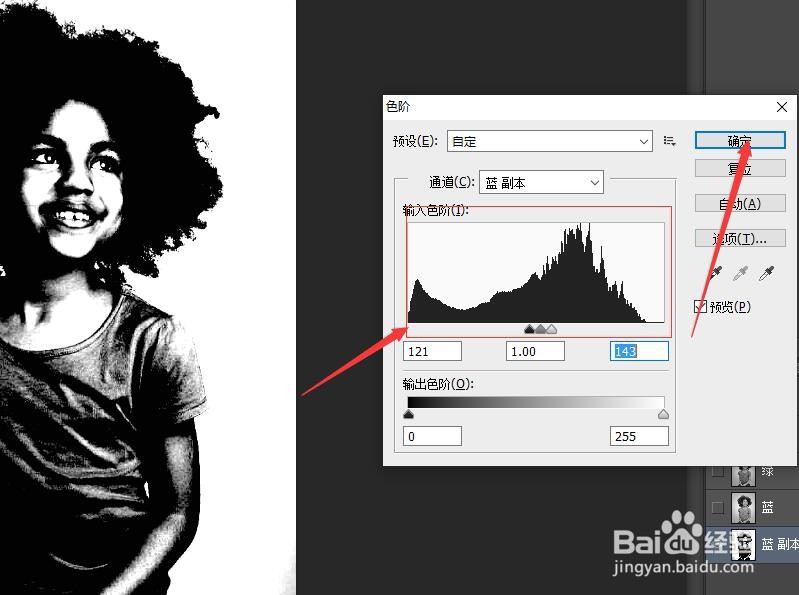
4、按下Ctrl+L快捷键,打开色阶对话框,调整发丝部分发生与背景完全变为黑白色即可。单击【确定】按钮。
Photoshop通道中使用画笔建立选区

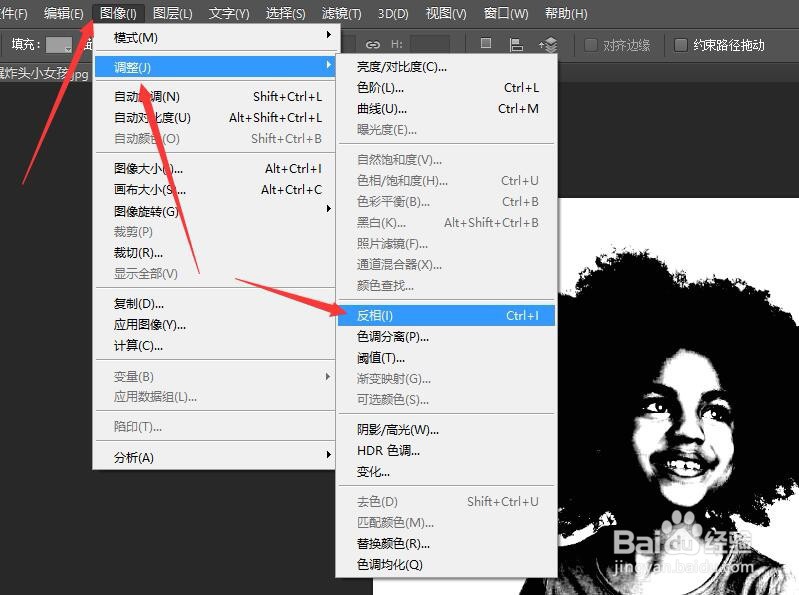
5、单击菜单栏中的【图像】,然后单击【调整】,最后选择【反向】命令。将图像反向处理及黑白互换。
Photoshop通道中使用画笔建立选区

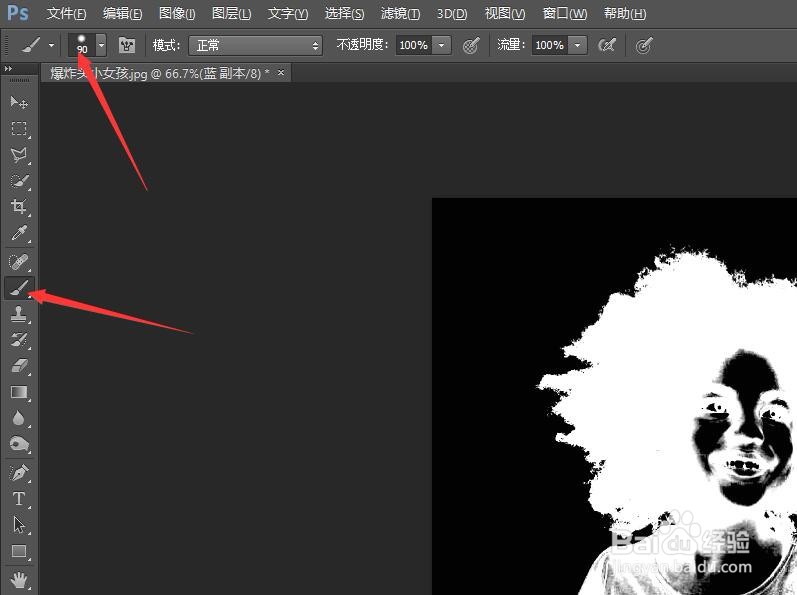
6、选择工具箱中的【画笔工具】,在选项栏中设置画笔的大小为90像素,硬度为85%。
Photoshop通道中使用画笔建立选区

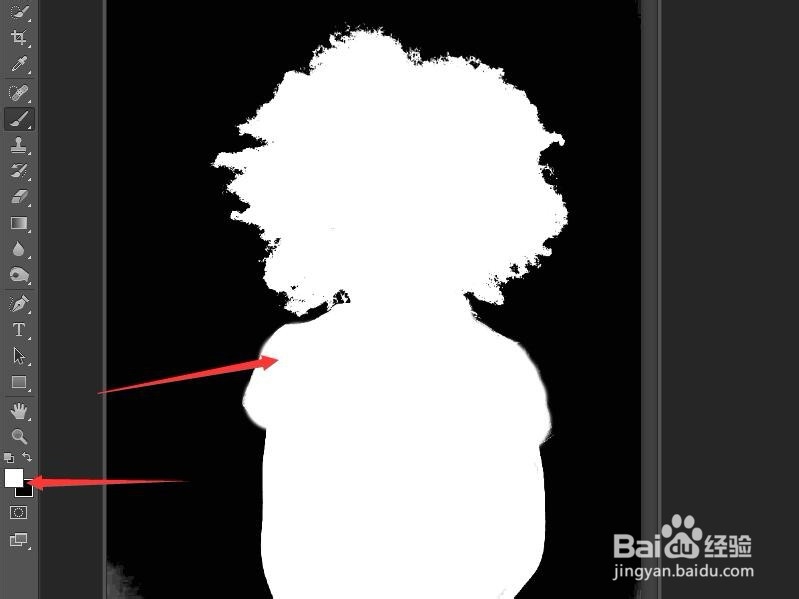
7、将前景色设置为白色,将人物面部灰色的部分绘制成白色,将人物的其他部分也绘制成白色。只要是要抠取的部分都涂成白色。后续‘Photoshop通道配合画笔工具合成图像’。
Photoshop通道中使用画笔建立选区

  • PS如何使用减去顶层工具
  • AI绘制创可贴
  • PS怎么做转角贴图
  • Ps如何自动对齐混合图像
  • ps把形状转化成路径
  • 热门搜索
    英语手抄报花边 致敬抗美援朝争做时代新人手抄报 成长足迹手抄报 关于地震的手抄报图片 弘扬民族精神手抄报 年月日手抄报 手抄报的版面设计图 尊师重教手抄报 清明节手抄报简单画 少年中国说手抄报