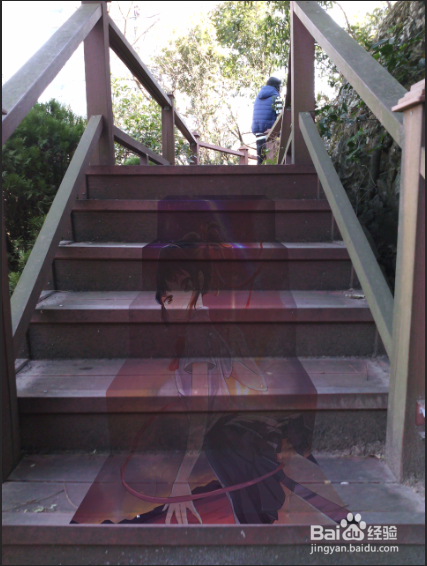
PS怎么做转角贴图

 时间:2026-04-23 20:15:39

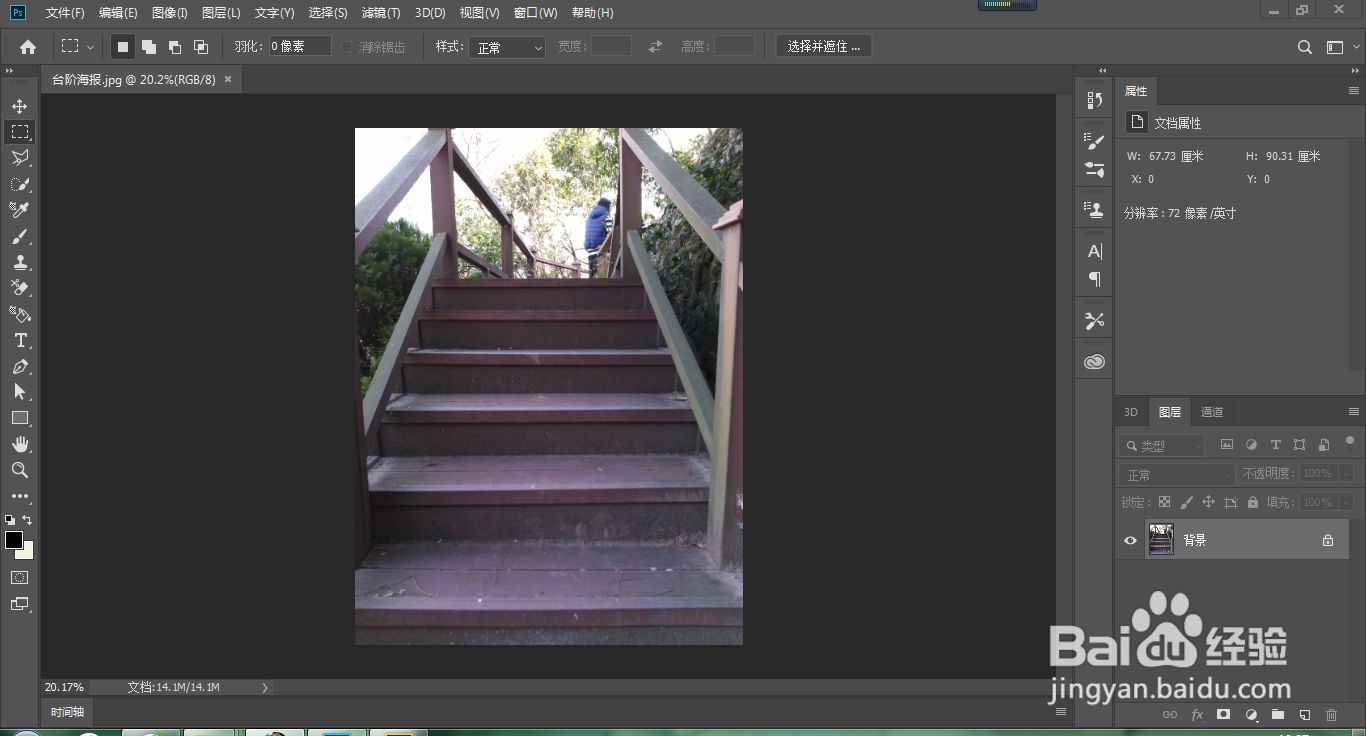
1、首先我们打开一张楼梯的图片。

PS怎么做转角贴图

2、然后拖入一张素材,改变大小后点击勾。

PS怎么做转角贴图

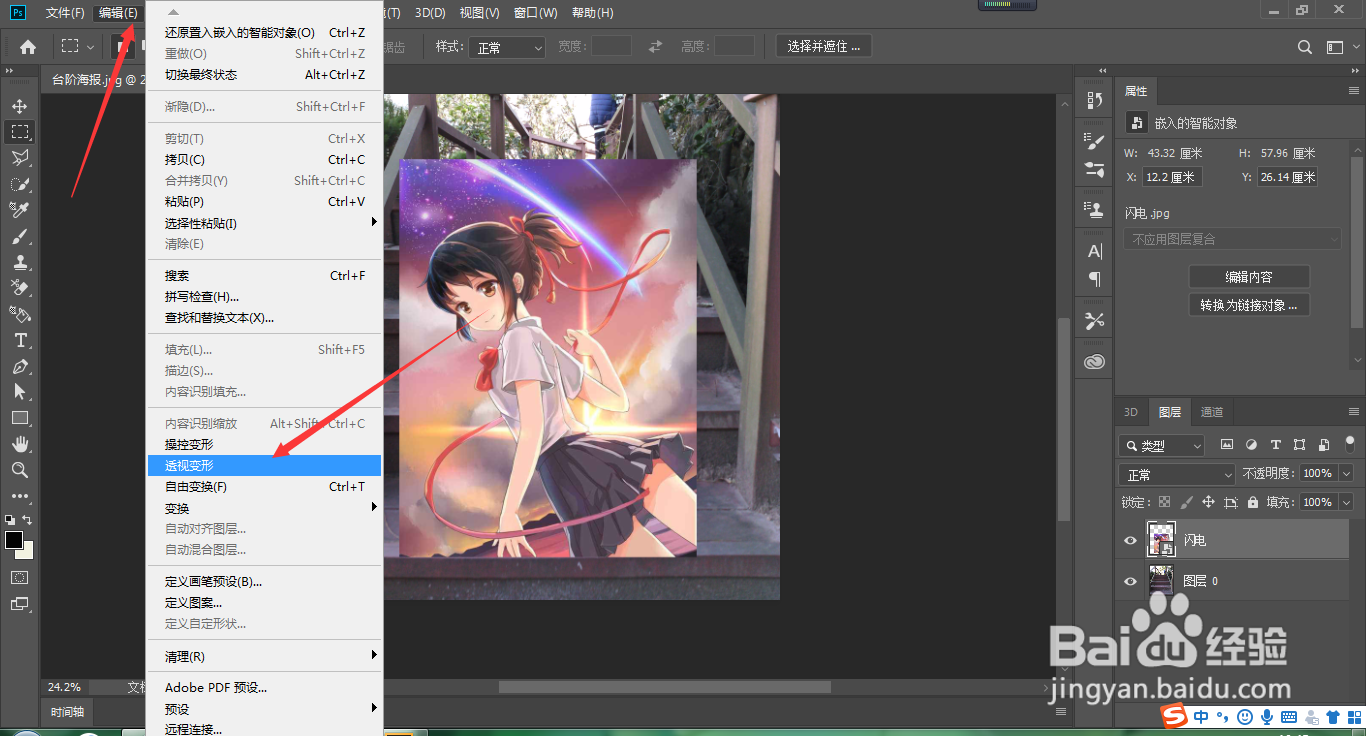
3、这时我们开始操作了,我们点击编辑——透视变形。

PS怎么做转角贴图

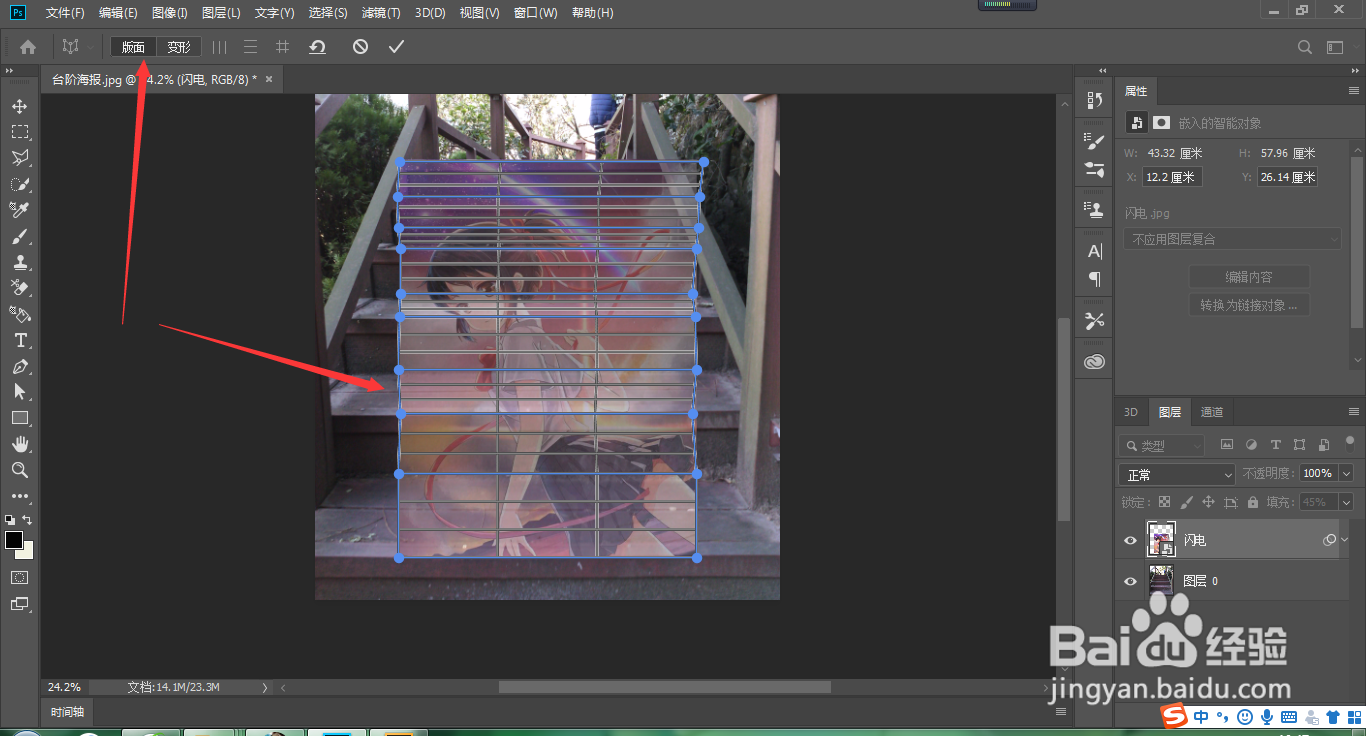
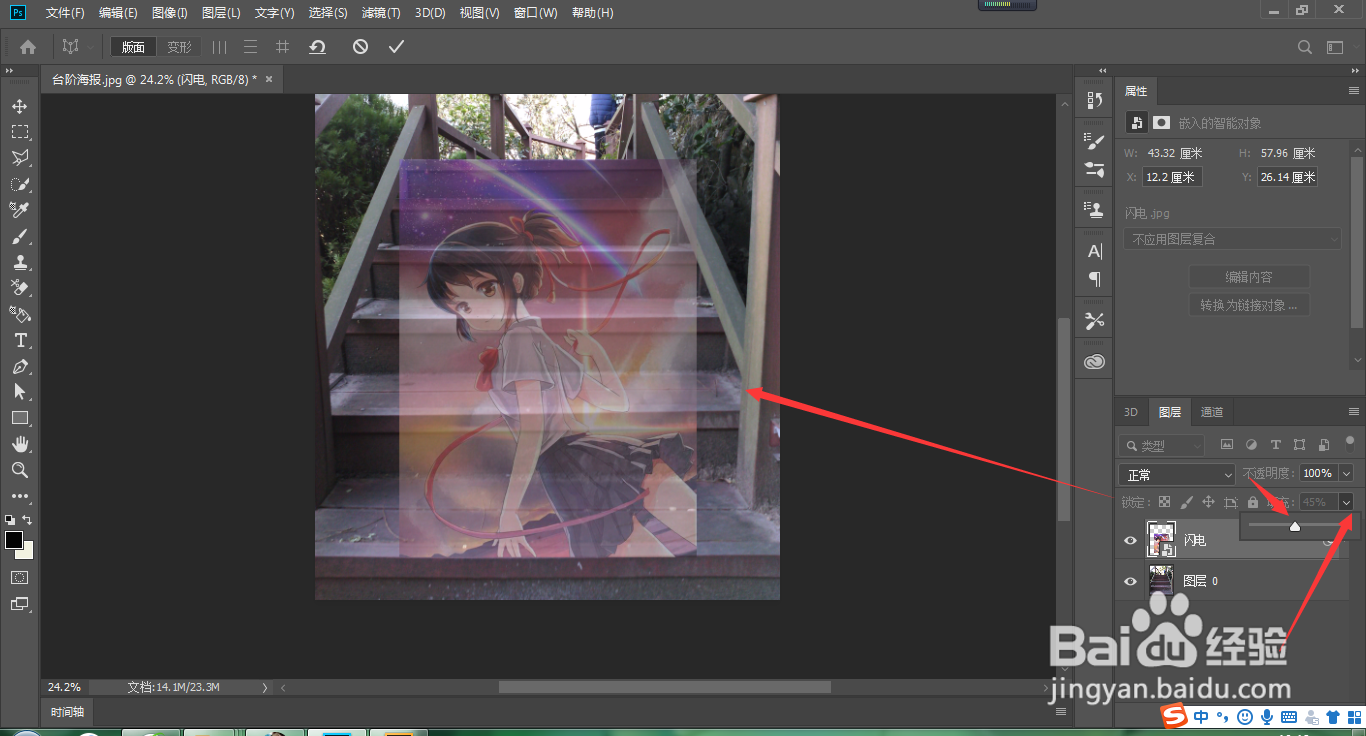
4、进入透视变形,为了能够更好的操作,我们先把图片填充度或者透明度降低,能够看到梯子。
PS怎么做转角贴图

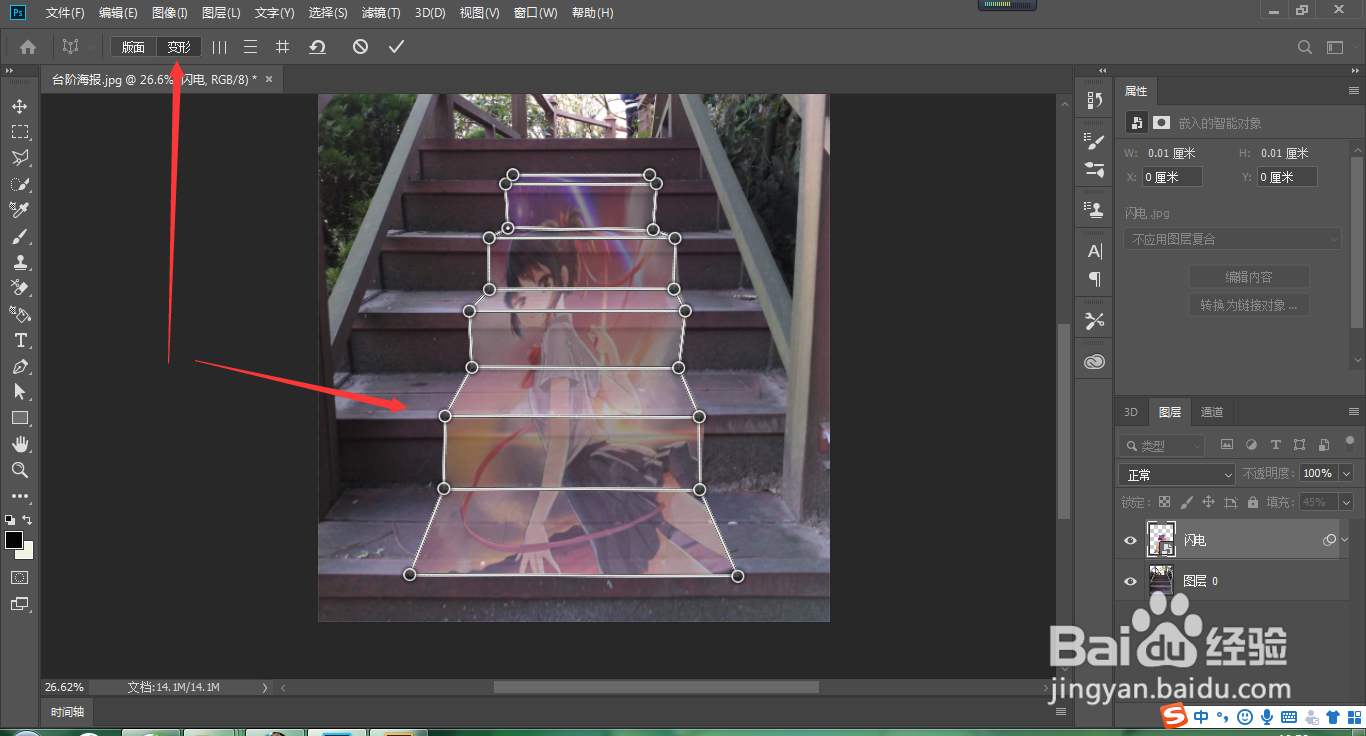
5、下来我们再图片上拉出透视网,每个台阶都拉一个出来。

PS怎么做转角贴图

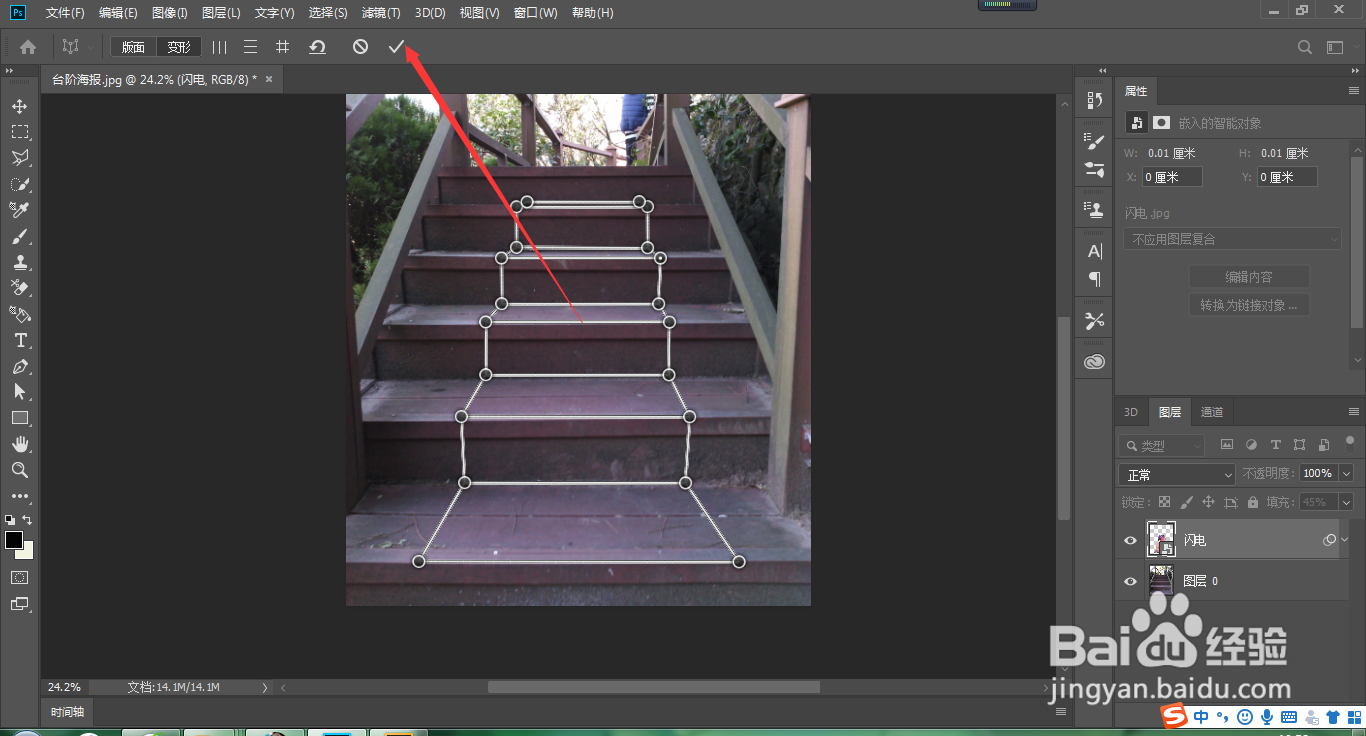
6、然后我们点击左上方的变形。会出现很多节点,我们使用鼠标移动每个节点与楼梯贴合。
PS怎么做转角贴图

7、最后我们大家勾完成透视变形。

PS怎么做转角贴图

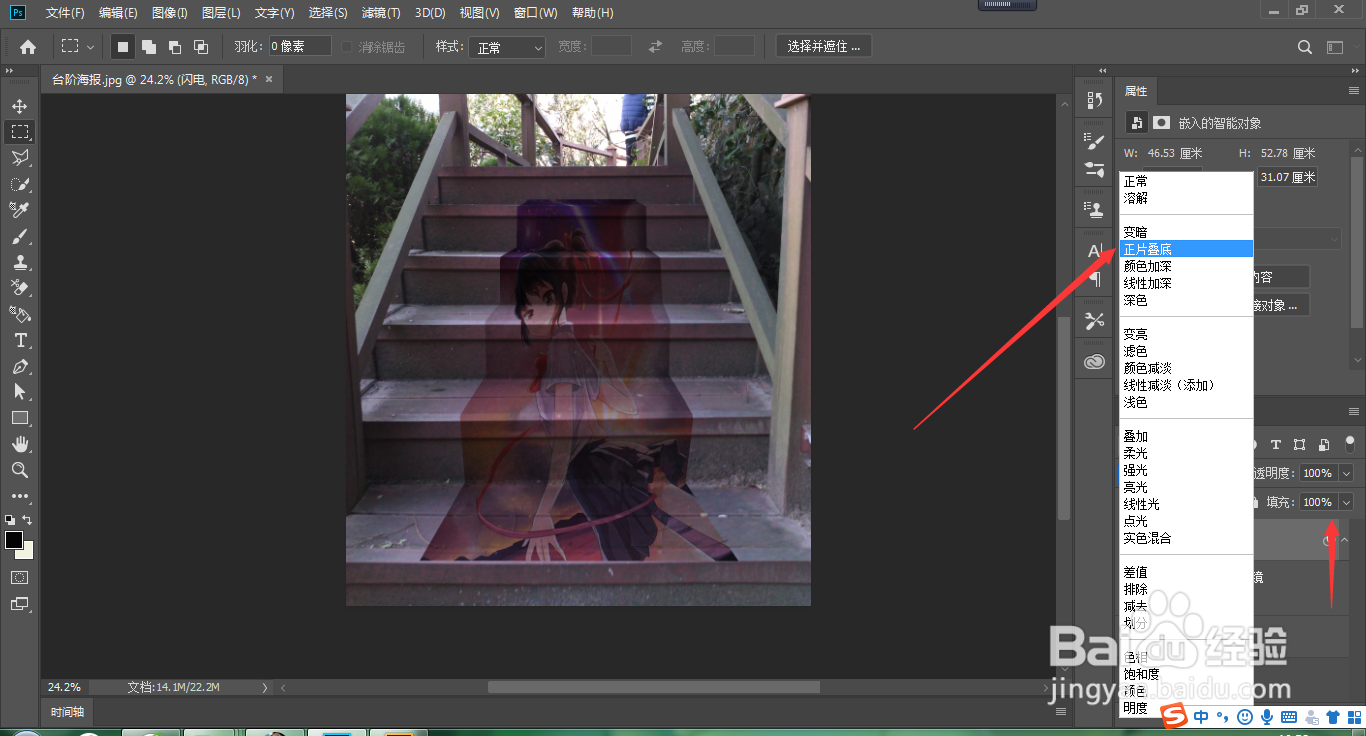
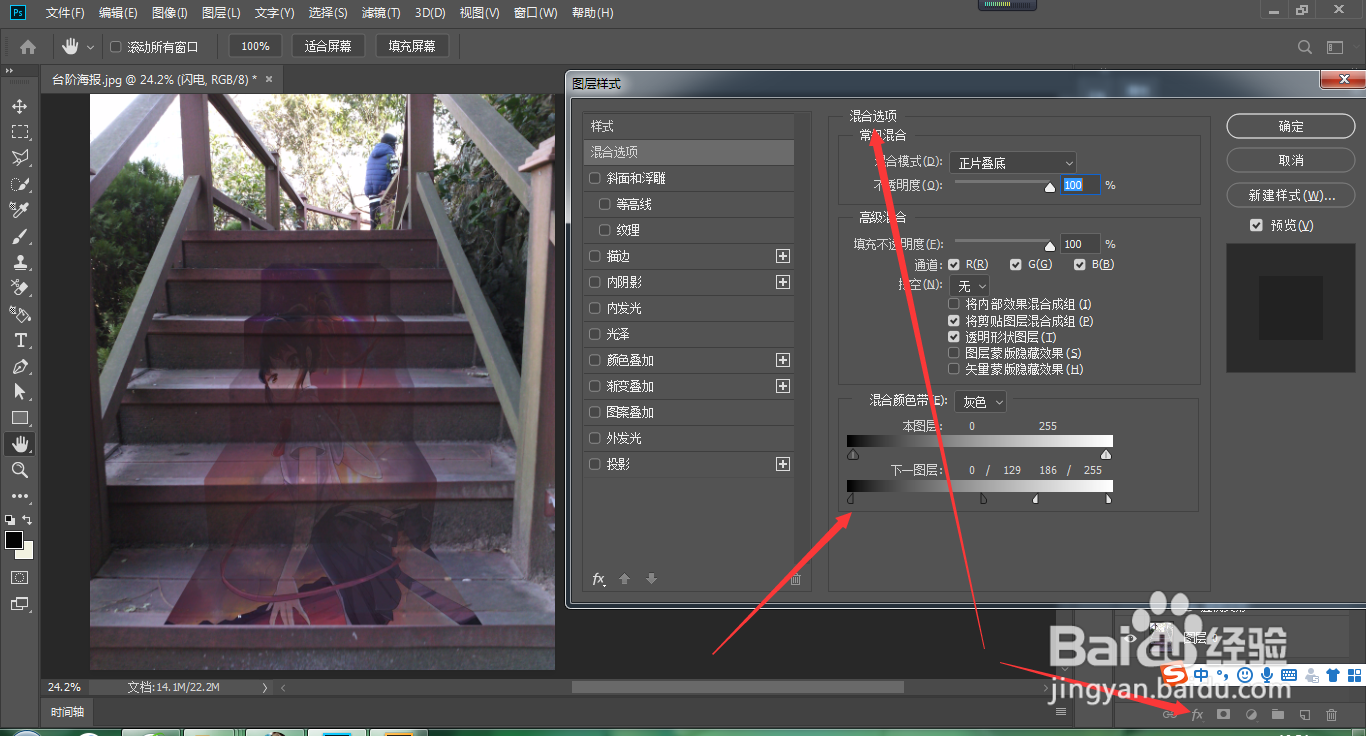
8、接下来我们讲混合模式改为正片叠底。

PS怎么做转角贴图

9、再点击FX按钮,调出混合选项,我们将下一层的滑块使用Alt+鼠标键掰开,移动,移到自己满意的位置,当然也可以掰开本图层的滑块。
PS怎么做转角贴图

10、让我们看看效果如何。

PS怎么做转角贴图

  • 用PS如何提高物体光泽度
  • PS如何制作转角效果
  • ps文字怎么添加中心轴旋转
  • 如何用PS给照片作出瓷砖特效
  • Photoshop怎么快速做出简单的凹陷效果
  • 热门搜索
    教师节手抄报 小学生手抄报 珍爱生命手抄报 爱国的手抄报 肺结核手抄报 爱祖国手抄报 安全教育手抄报图片 防溺水手抄报简单好画 庆六一儿童节手抄报 预防传染病手抄报