如何使用Photoshop制作水晶字体的效果

 时间:2024-10-12 19:53:43

1、首先创建一个文档,宽度为800像素,长度为600像素,背景颜色设置为白色。

如何使用Photoshop制作水晶字体的效果

2、点击左侧工具栏的文字工具,创建文字图层,文字颜色为蓝色并调整好大小和位置。

如何使用Photoshop制作水晶字体的效果

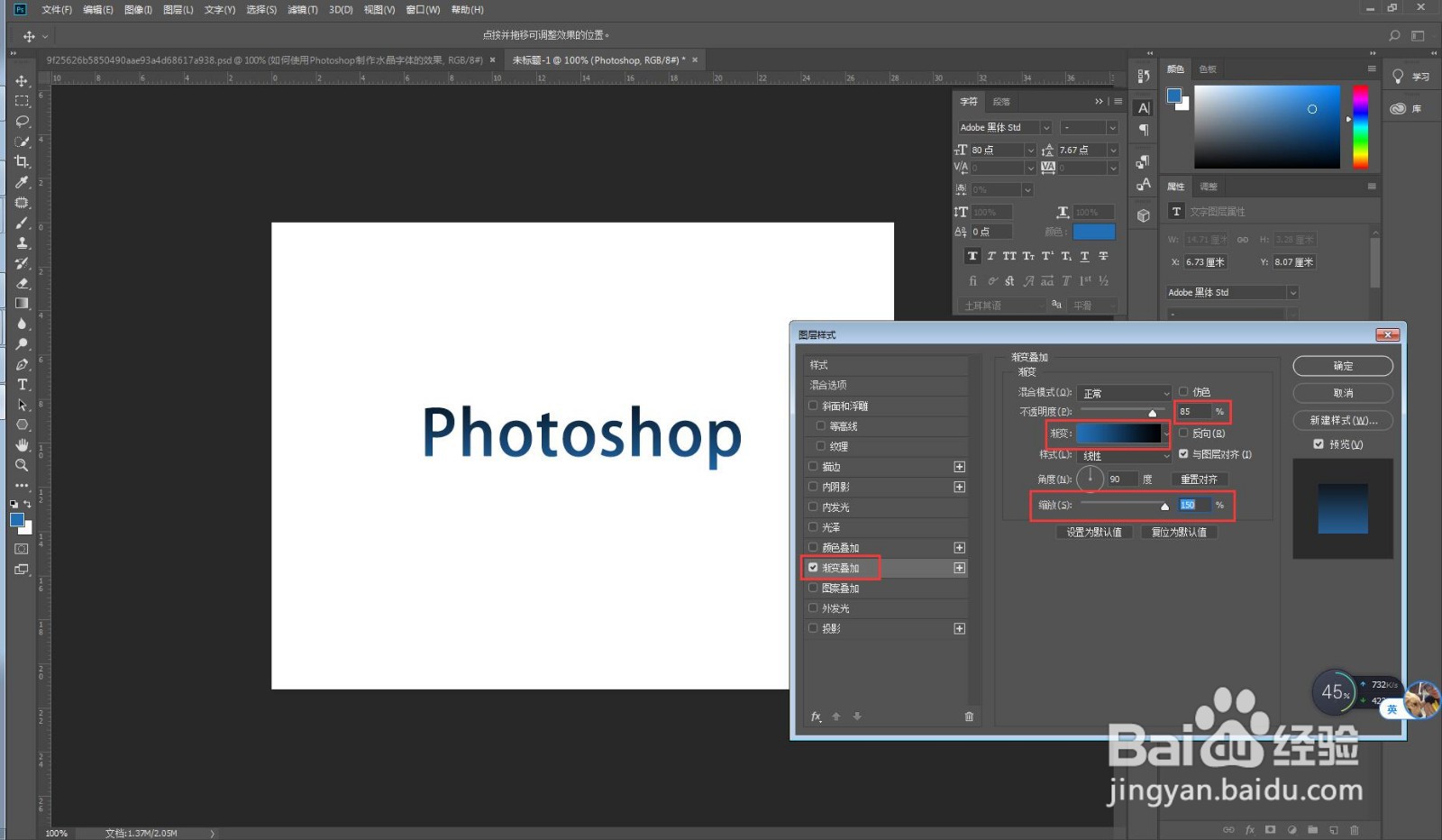
3、回到图层面板,打开文字图层的混合选项,选择渐变叠加菜单,修改参数和效果如下图。

如何使用Photoshop制作水晶字体的效果如何使用Photoshop制作水晶字体的效果

4、在文字图层的混合选项中,选择投影菜单,修改参数和效果如下图。

如何使用Photoshop制作水晶字体的效果

5、选择内投影菜单,修改参数和效果如下图。

如何使用Photoshop制作水晶字体的效果

6、选择外发光菜单,修改参数和效果如下图。

如何使用Photoshop制作水晶字体的效果

7、选择内发光菜单,修改参数和效果如下图。

如何使用Photoshop制作水晶字体的效果

8、最后,选择斜面与浮雕菜单,修改参数和最终效果如下图。

如何使用Photoshop制作水晶字体的效果如何使用Photoshop制作水晶字体的效果
  • 元宵的制作方法
  • 怎样加工制作儿童异型书
  • 如何搭建理想化中央厨房工程?
  • PS调色教程:人物处理调色教程
  • Photoshop如何合成素材制作手机壁纸
  • 热门搜索
    祖国在我心中手抄报 保护环境手抄报内容 保护环境的手抄报 我爱读书手抄报 交通安全手抄报图片 卫生手抄报 普通话手抄报 汉字真有趣手抄报 孝亲敬老手抄报 国庆节手抄报内容