PPT中如何制作统计图表

 时间:2024-10-14 06:26:56

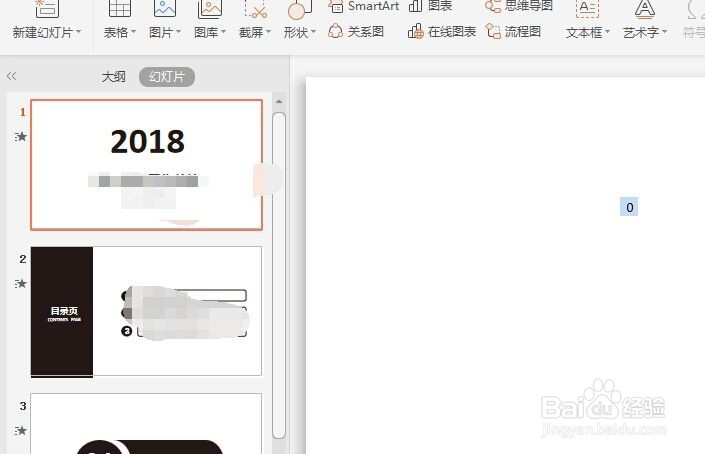
1、首先你打开PPT,来到PPT首页之后,点击你需要将数据整理成图表的那页。

PPT中如何制作统计图表

2、来到数据页面之后,点击上面功能栏的插入功能,在插入功能里点击图表。

PPT中如何制作统计图表

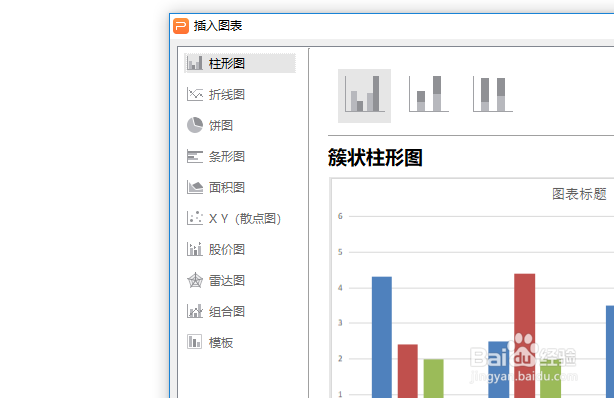
3、选择了图表之后,你会看到各种各样的图标表现形式,折线图、饼图、柱形图等。

PPT中如何制作统计图表

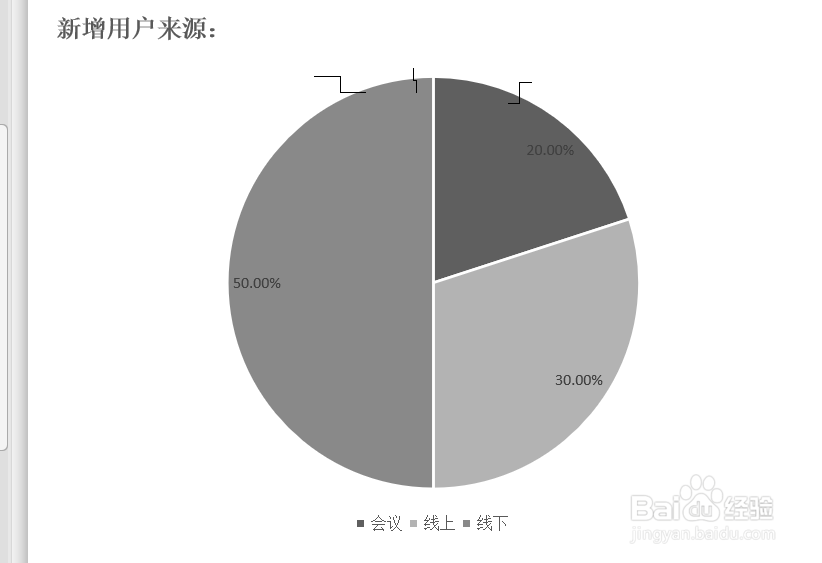
4、选择一个图表形式,比如饼图,然后点击确定,那么该页就插入了一个饼图。

PPT中如何制作统计图表

5、接下来就是修改这个饼图数据,改成你现有的,点击图表选择功能中的图表筛选器。并在筛选器中点击选择数据。

PPT中如何制作统计图表

6、然后会跳出一个excel表格,然后你按照你的数据重新修改。那么你就会看到PPT上的图表也随之重置了。

PPT中如何制作统计图表PPT中如何制作统计图表
  • PPT如何制作条形统计图
  • PPT怎么制作条形图?
  • ppt条形统计图怎么做
  • 如何在ppt中直接做图表
  • 如何在ppt中直接做表格
  • 热门搜索
    寓言故事手抄报 我的梦中国梦手抄报内容 幸福班级手抄报 字谜手抄报 国庆70周年手抄报 应急避险手抄报 科普知识手抄报版面 感恩父母手抄报简单 国庆节的手抄报图片简单又漂亮 文明交通我见证手抄报