如何在ppt中直接做图表

 时间:2026-04-30 06:21:57

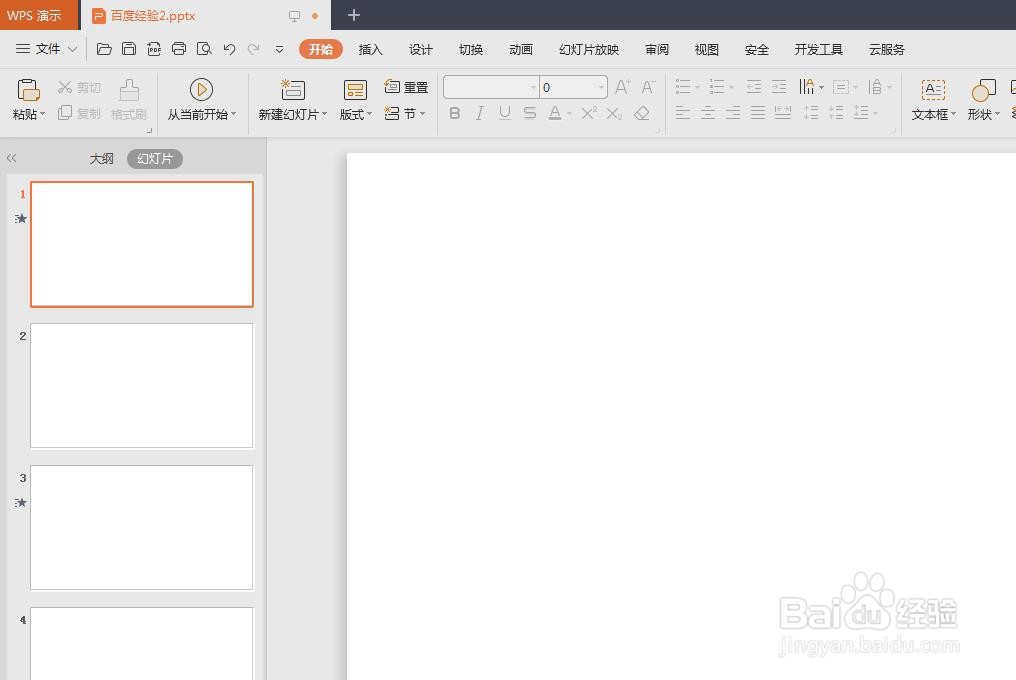
1、第一步:打开一个需要做图表的ppt。
如何在ppt中直接做图表

2、第二步:在菜单栏“插入”中,选择“图表”选项。

如何在ppt中直接做图表

3、第三步:如下图所示,弹出“插入图表”对话框。

如何在ppt中直接做图表

4、第四步:在左侧图表类型中,选择要插入的图表类型,这里选择簇状柱形图-折线图,单击“确定”按钮。

如何在ppt中直接做图表

5、第五步:如下图所示,一个簇状柱形图-折线图就被添加到ppt中了。

如何在ppt中直接做图表

6、第六步:选中簇状柱形图-折线图,切换至“图表工具”菜单中,单击“编辑数据”。

如何在ppt中直接做图表

7、第七步:在弹出的wps表格中,按照自己的需要编辑数据,编辑完成后,单击保存按钮,并关闭wps表格。

如何在ppt中直接做图表

8、如下图所示,ppt中做图表的操作完成。

如何在ppt中直接做图表

  • 如何制作ppt图表?
  • 如何在PPT文档中制作图表
  • ppt怎么做图表数据分析图
  • PPT中表格转图表的方法
  • PPT怎么做图表数据分析图?
  • 热门搜索
    法制手抄报内容 关于消防安全的手抄报 端午节手抄报图片大全 遨游汉字王国的手抄报的图片 欢庆六一手抄报 诚实守信手抄报 三年级数学手抄报 卫生手抄报 我爱你汉字手抄报 保护环境的手抄报