1、我们打开一张图以后,选择图像——调整——色彩平衡。

2、接着会弹出一个对话框,这是调节图片色彩的对话框。
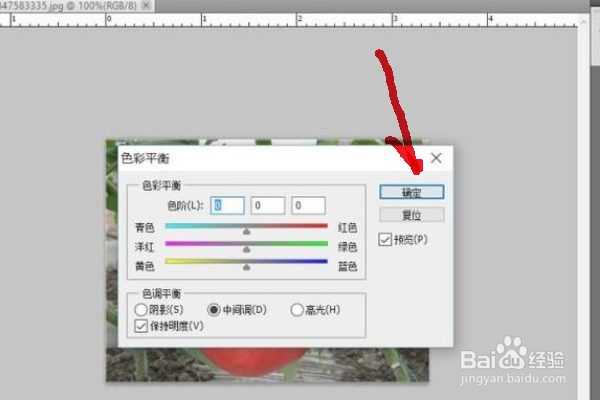
3、我们可以拉动对话框当中的色彩含量来让原图片发生改变。调到一个合适的状态时点击确定就可以了。

4、我们可以对比初始的状态,图片就像加了一层滤镜般哦。他可以调出几乎你想要的任何滤镜效果。

5、这样就完成了。

时间:2026-04-28 03:44:31
1、我们打开一张图以后,选择图像——调整——色彩平衡。
2、接着会弹出一个对话框,这是调节图片色彩的对话框。
3、我们可以拉动对话框当中的色彩含量来让原图片发生改变。调到一个合适的状态时点击确定就可以了。
4、我们可以对比初始的状态,图片就像加了一层滤镜般哦。他可以调出几乎你想要的任何滤镜效果。
5、这样就完成了。
