ps如何去掉不要的部分

 时间:2026-02-14 09:34:36

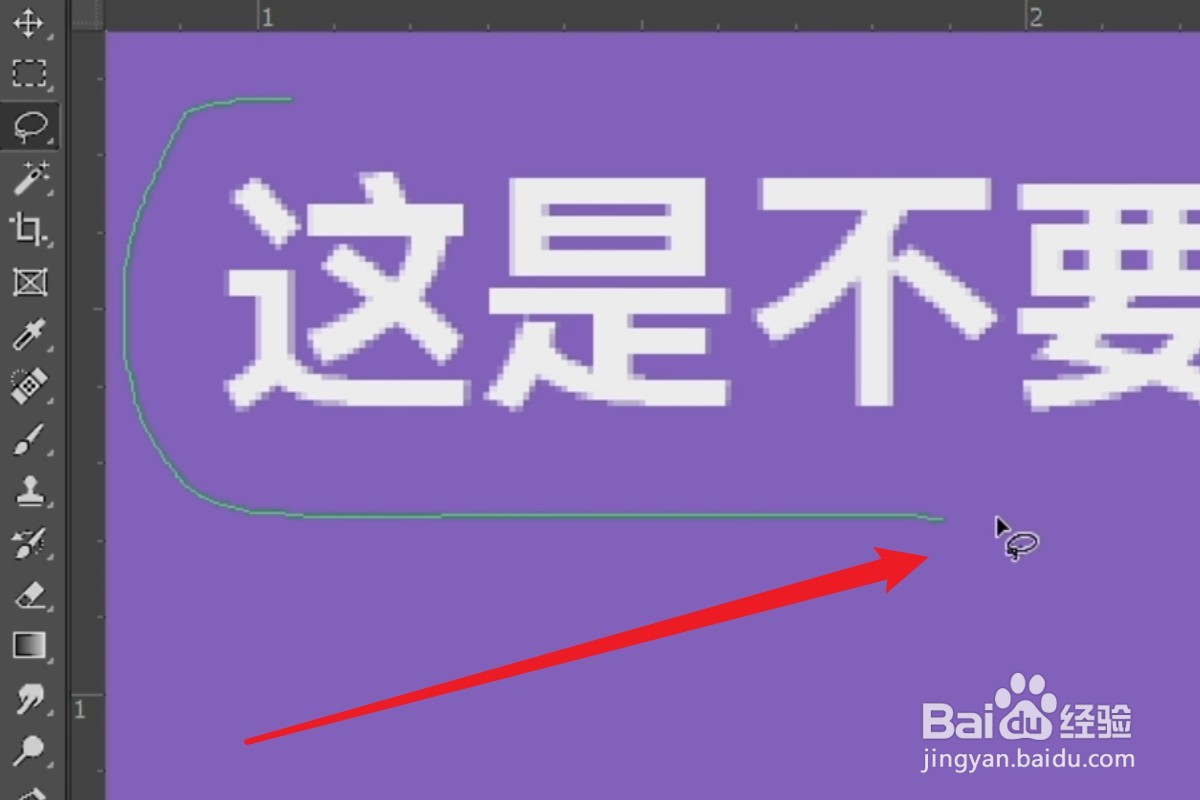
1、选中内容

在ps中,找到需要去掉的部分,使用套索工具,选中它。
ps如何去掉不要的部分

2、按下快捷键

选中内容后,按下键盘上的shift+F5组合键,打开新窗口。

ps如何去掉不要的部分

3、点击确定

在内容识别窗口中,点击“确定”按钮,即可去掉不要的部分。

ps如何去掉不要的部分

1、点击橡皮差工具

在ps中,找到界面左侧的橡皮擦工具,点击选择它。

ps如何去掉不要的部分

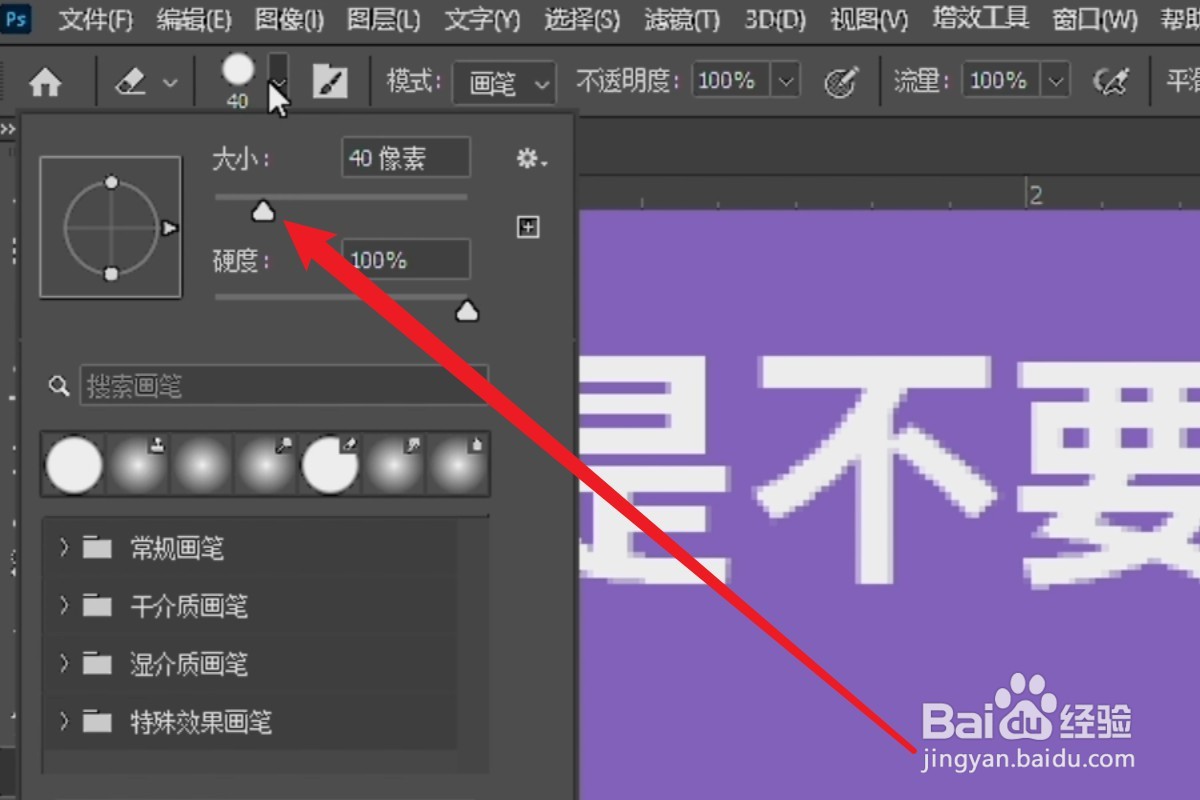
2、调整大小

选择好橡皮擦后,点击展开上方的大小按钮,调整为合适的大小。

ps如何去掉不要的部分

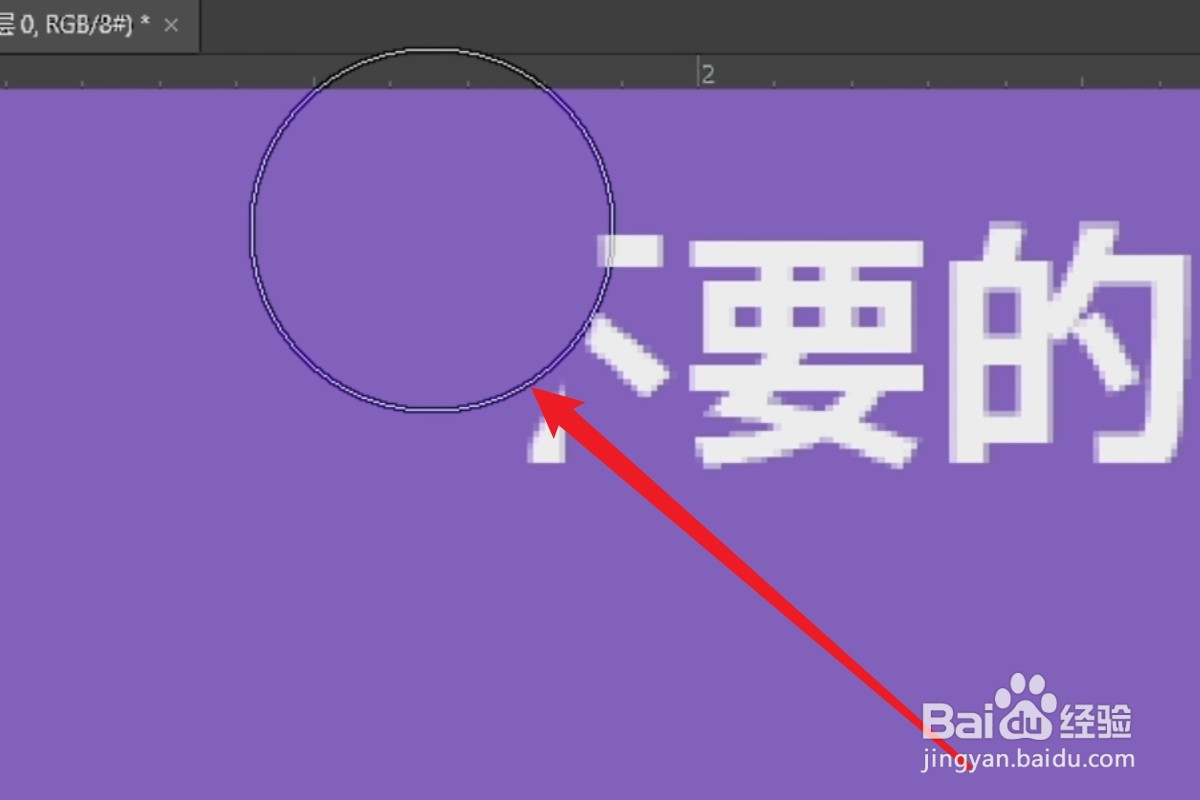
3、涂抹画面

调整好后,涂抹画面中不要的部分,即可将它去除。

ps如何去掉不要的部分

1、点击图层蒙版

在ps中,找到图层面板下方的“图层蒙版”按钮,点击它。

ps如何去掉不要的部分

2、点击画笔

添加好蒙版后,找到界面左侧的“画笔”工具,点击选择它。

ps如何去掉不要的部分

3、涂抹画面

选择好画笔后,涂抹不要的部分,即可将它从画面去除。

ps如何去掉不要的部分

  • ps如何抠掉不要的东西
  • PS怎么将图片中多余的东西去掉
  • ps擦除不需要的部分
  • 怎么用PS去除多余的图案
  • 怎么用ps把多余的东西去掉
  • 热门搜索
    缅怀先烈的手抄报内容 525心理健康手抄报 教师节手抄报图片 缅怀先烈的手抄报图片 端午节手抄报一等奖 科技知识手抄报 国庆英语手抄报 地理手抄报内容 端午手抄报内容 五水共治手抄报内容