EXCEL工作表保护密码忘记,撤销保护攻略

 时间:2026-04-22 01:22:53

1、对Excel工作表进行保护操作后,便无法编辑工作表。

EXCEL工作表保护密码忘记,撤销保护攻略

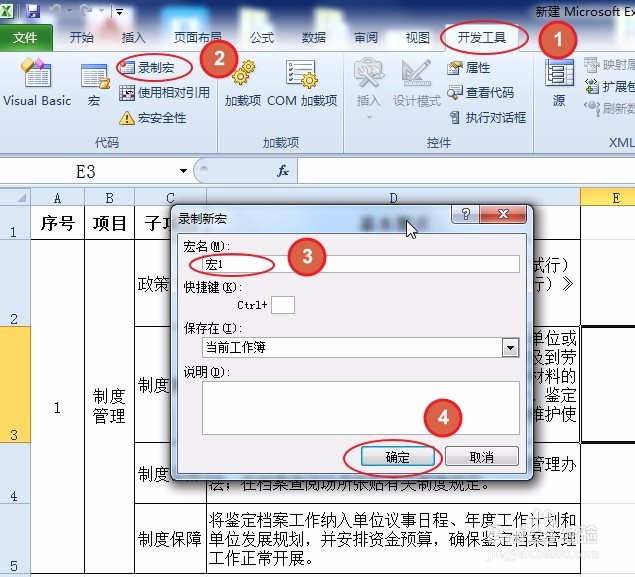
2、单击“开发工具”菜单,单击“录制宏”,在弹出的“录制新宏”对话框中修改“宏名”,最后单击“确定”按钮。
EXCEL工作表保护密码忘记,撤销保护攻略

3、在“代码”区域单击“停止录制”按钮,完成宏的录制。

EXCEL工作表保护密码忘记,撤销保护攻略

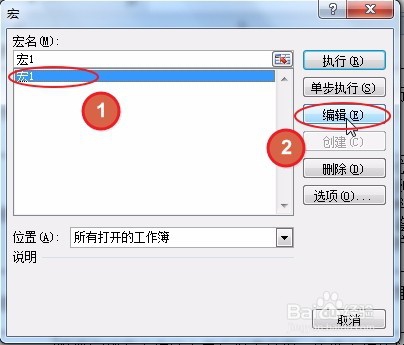
4、打开“宏”对话框,选择新录制的宏,单击“编辑”按钮,对刚才录制的宏进行编辑。
EXCEL工作表保护密码忘记,撤销保护攻略

5、打开的宏的代码区域,删除该区域的所有代码。

将写好的代码粘贴在该区域(具体代码可以直接通过百度获得),关闭代码编辑区域。

EXCEL工作表保护密码忘记,撤销保护攻略

EXCEL工作表保护密码忘记,撤销保护攻略

6、再次打开“宏”对话框,选择“PasswordBreaker”,单击“执行”按钮。

EXCEL工作表保护密码忘记,撤销保护攻略

7、弹出Excel对话框,单击“确定”按钮,便可以发现Excel的密码保护已经被撤销。

EXCEL工作表保护密码忘记,撤销保护攻略

EXCEL工作表保护密码忘记,撤销保护攻略

  • #软件达人#Excel表格如何将工作簿的密码去掉?
  • 如何设置解除工作表保护
  • 如何处理使用Excel 2016时忘记工作簿密码
  • 设置的工作表保护密码忘记了怎么办
  • 工作表保护密码怎么撤销或解密
  • 热门搜索
    烈士手抄报简单又漂亮 六一手抄报图片 创建文明城市手抄报内容 抗击疫情手抄报图片大全 心理健康知识手抄报 一二年级感恩手抄报 美丽的秋天手抄报 保护牙齿手抄报 快乐寒假手抄报 诗配画手抄报