如何处理使用Excel 2016时忘记工作簿密码

 时间:2026-02-12 13:22:36

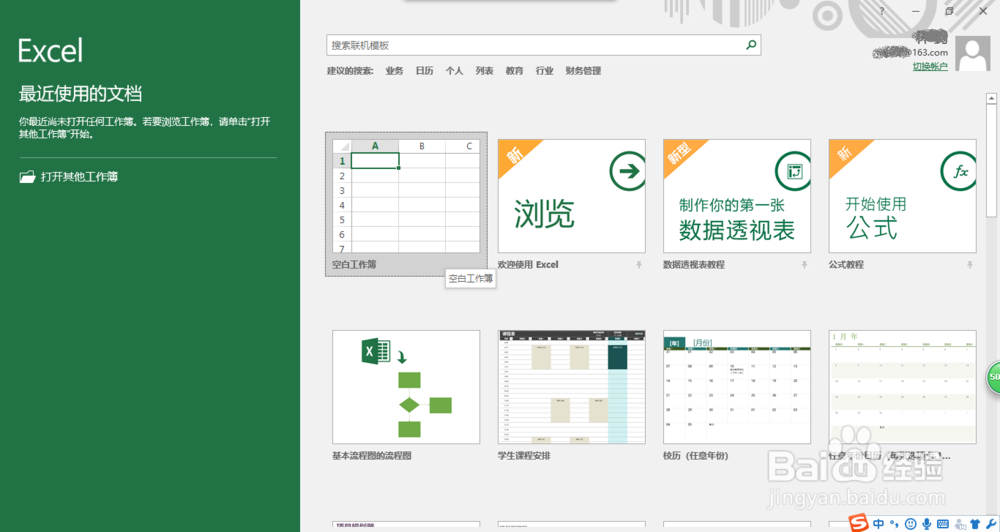
1、启动Excel电子表格软件创建文档,如图保存。弹出"另存为"对话框,点击"工具→常规选项"项。
如何处理使用Excel 2016时忘记工作簿密码

如何处理使用Excel 2016时忘记工作簿密码

2、如图所示,弹出"常规选项"对话框。"文件共享→打开权限密码"文本框输入密码,设置完成点击"确定"按钮。

如何处理使用Excel 2016时忘记工作簿密码

3、弹出"确认密码"对话框,如图所示。"重新输入密码"文本框确认密码,设置完成点击"确定"按钮。

如何处理使用Excel 2016时忘记工作簿密码

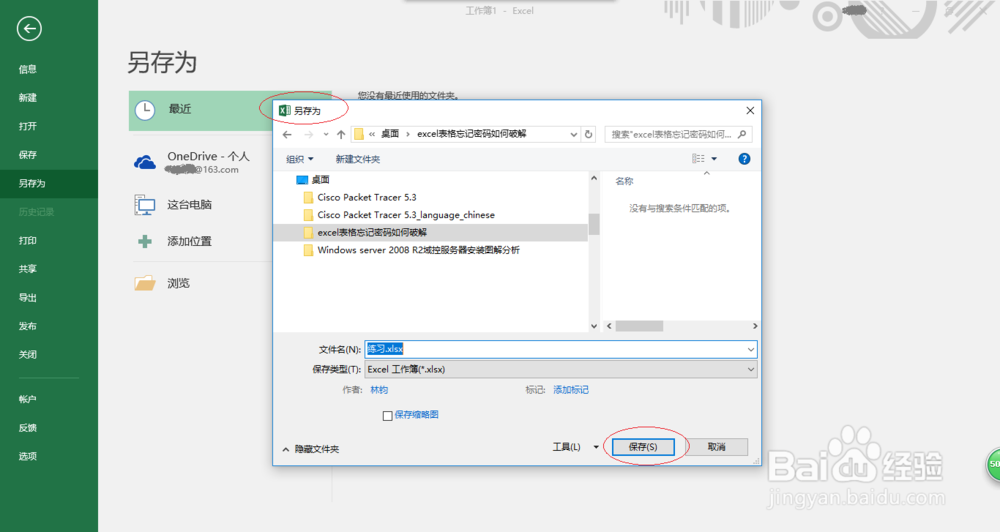
4、如图所示,"另存为→文件名"文本框输入文件名。"保存类型"文本框选择文件类型,设置完成点击"保存"按钮。
如何处理使用Excel 2016时忘记工作簿密码

5、双击已保存的Excel文档,如图所示。弹出"密码"对话框,"密码"文本框要求输入密码。

如何处理使用Excel 2016时忘记工作簿密码

6、如图所示,若忘记Excel文档密码需要破解。下载Office破解软件"OPRemovba_chs.exe",双击选择待破解的文档。

如何处理使用Excel 2016时忘记工作簿密码

7、点击"打开密码→移除密码"按钮完成破解操作,如图所示。本例到此结束,希望对大家能有所帮助。

如何处理使用Excel 2016时忘记工作簿密码

如何处理使用Excel 2016时忘记工作簿密码

  • Excel表格忘记密码怎么解锁呢?
  • #软件达人#Excel表格如何将工作簿的密码去掉?
  • excel密码怎么解除
  • Excel表格的密码忘记了怎么办
  • 热门搜索
    党在我心中手抄报 建党节手抄报内容 清明的手抄报 手抄报图画 遨游汉字王国手抄报 手抄报模板简单又漂亮 关于植树节的手抄报 六一儿童节手抄报 安全手抄报内容 节约粮食手抄报