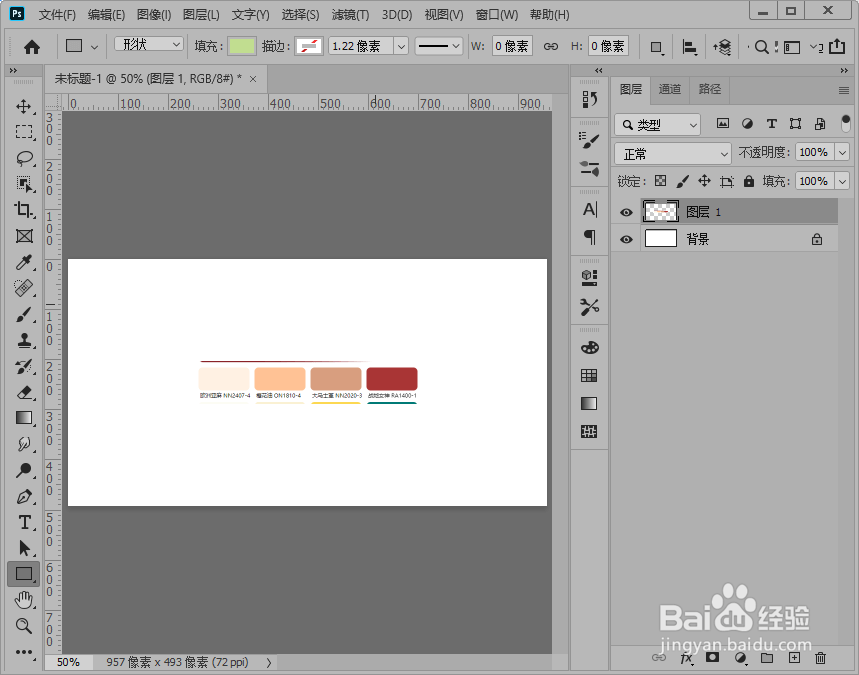
1、新建画布,粘贴一张色彩搭配卡;
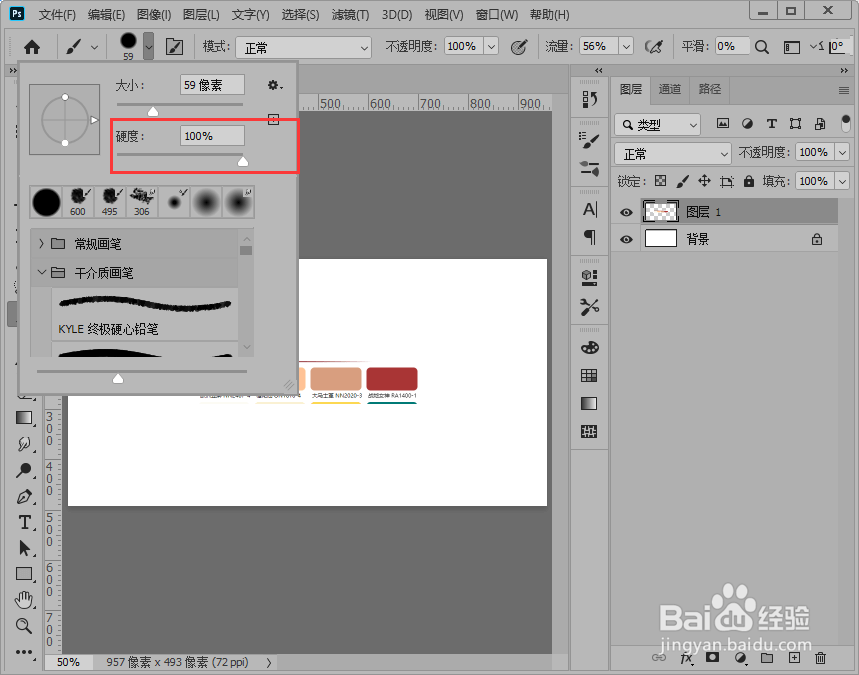
2、选择画笔工具,笔尖硬度100%;
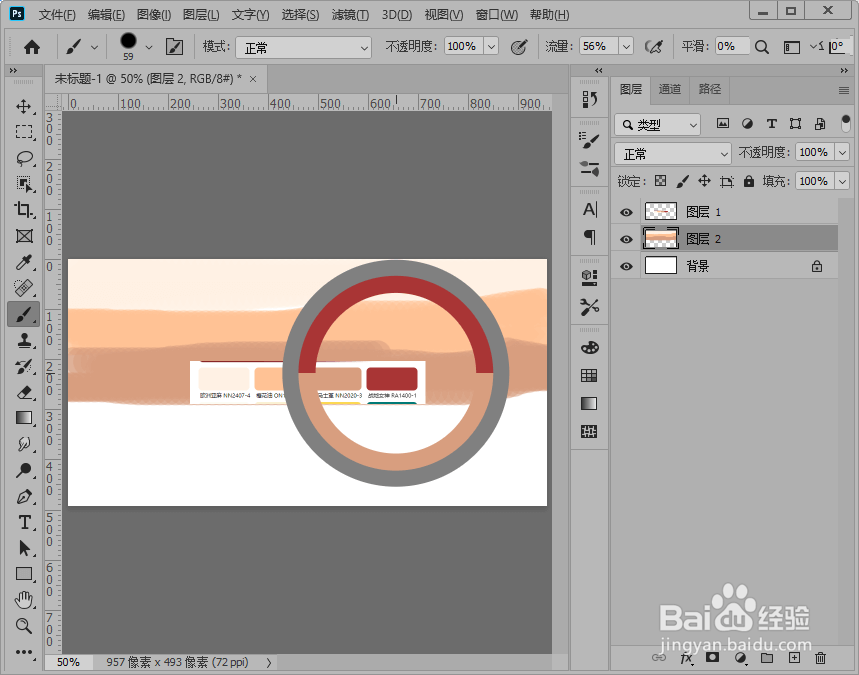
3、按住Alt选中色卡颜色,新建空白图层,画笔工具在空白图层涂抹;
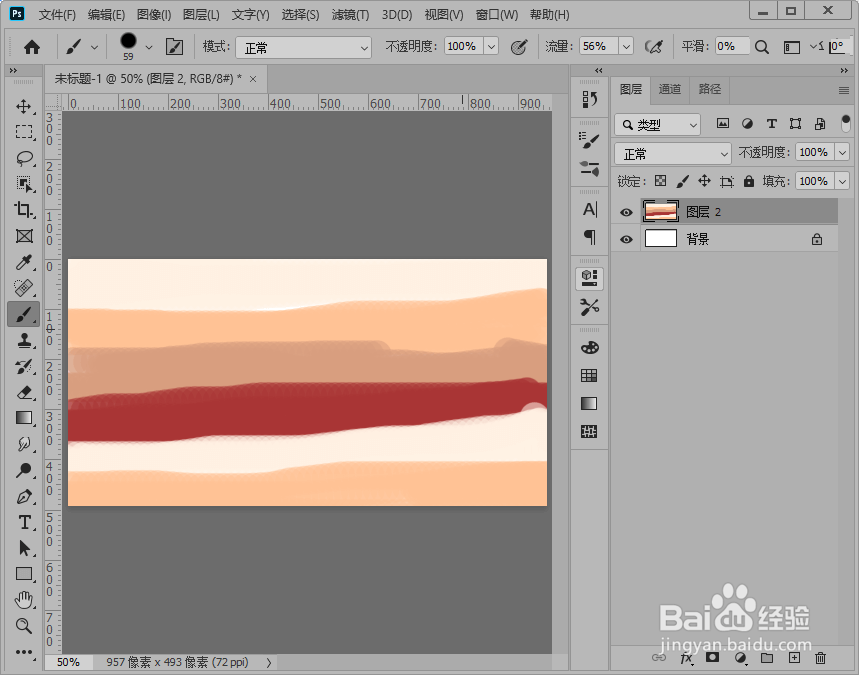
4、依次修改画笔颜色并涂抹出覆盖画布的色条;
5、点击,滤镜、模糊、高斯模糊;
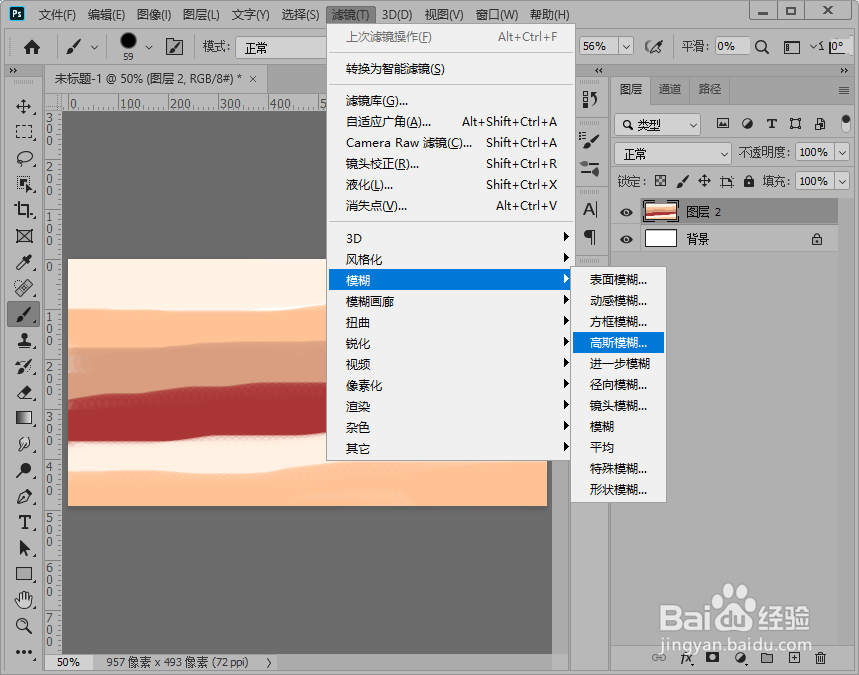
6、调整半径大小,让图片色彩融入到一起;
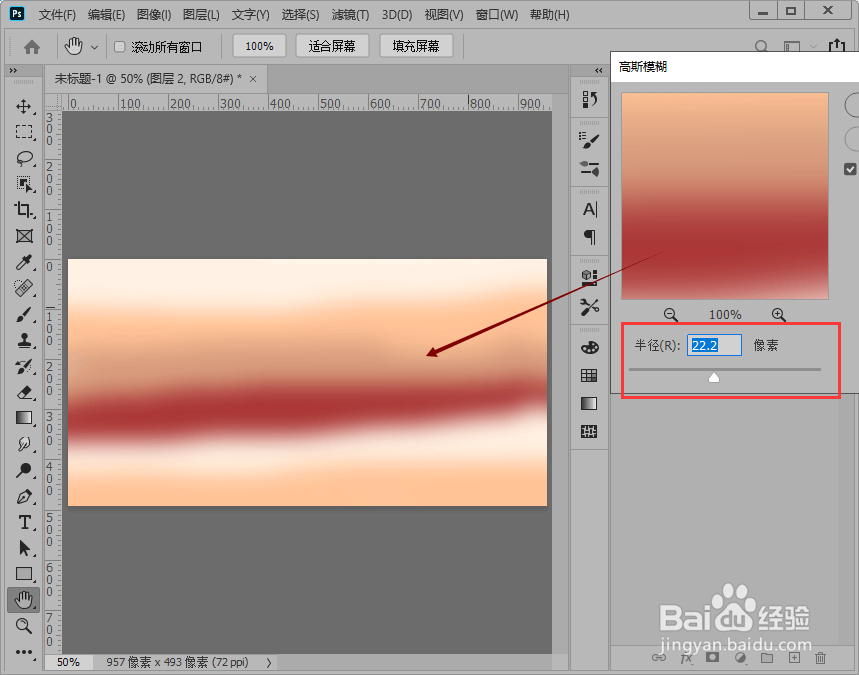
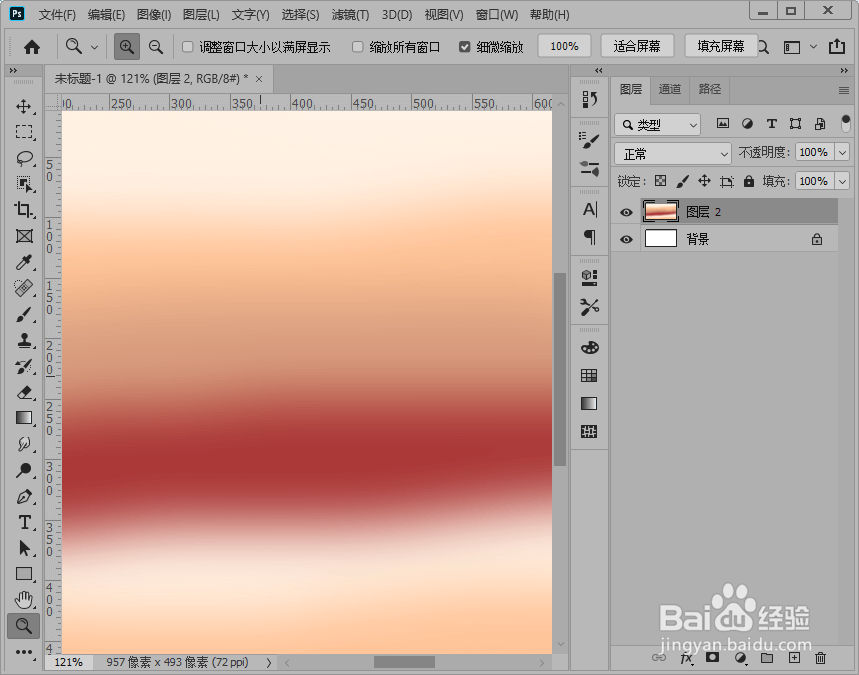
7、渐变色背景效果完成;
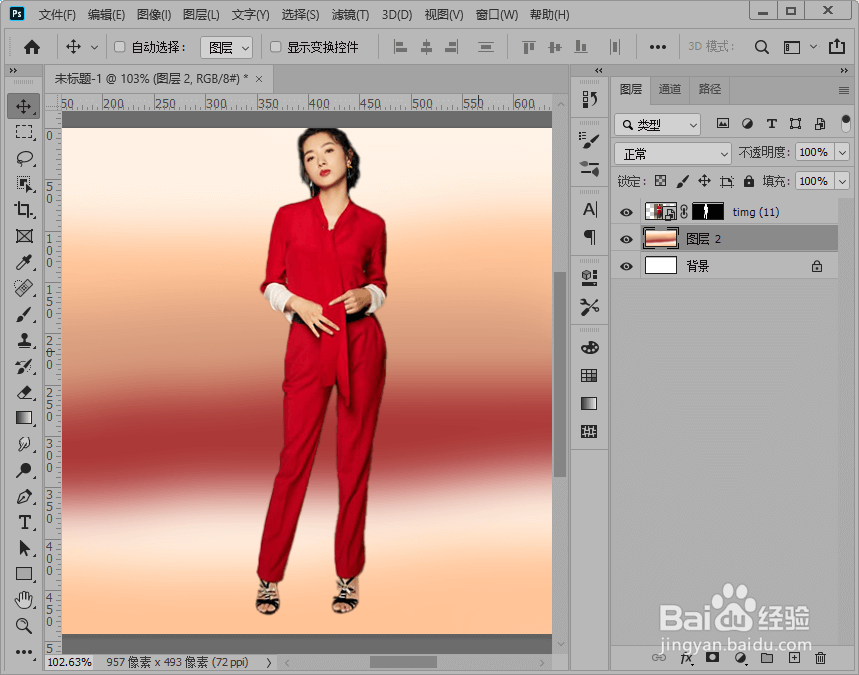
8、拖入图片素材,查看效果。
时间:2026-04-24 11:26:39
1、新建画布,粘贴一张色彩搭配卡;
2、选择画笔工具,笔尖硬度100%;
3、按住Alt选中色卡颜色,新建空白图层,画笔工具在空白图层涂抹;
4、依次修改画笔颜色并涂抹出覆盖画布的色条;
5、点击,滤镜、模糊、高斯模糊;
6、调整半径大小,让图片色彩融入到一起;
7、渐变色背景效果完成;
8、拖入图片素材,查看效果。
