1、打开办公软件WPS,我们在在WPS上面先制作一个表格。如图:
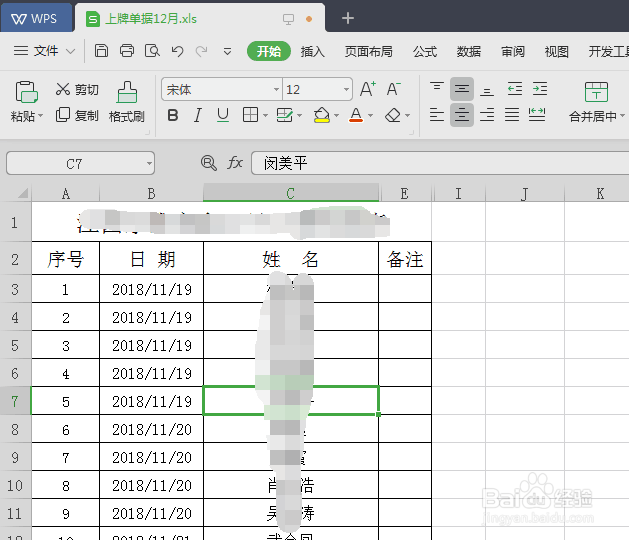
2、制作好表格之后,我们先点击菜单栏处的“视图”。如图:

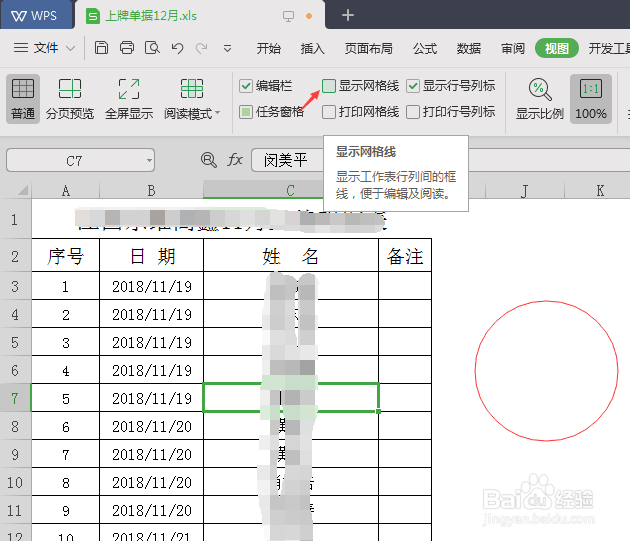
3、点击之后工具栏处就会显示相关工具,WPS软件是默认显示网络线与行号列标的。如图:

4、首先我们先关闭行号列标,我们将“显示行号列标”前的√给去掉,如图我们就会发现表格中已经没有行号列标了。

5、如果要去掉网络线,同样的道理,我们将“显示网络线”前的√去掉,如图表格中已经看不到网络线了。
时间:2026-04-25 10:49:37
1、打开办公软件WPS,我们在在WPS上面先制作一个表格。如图:
2、制作好表格之后,我们先点击菜单栏处的“视图”。如图:
3、点击之后工具栏处就会显示相关工具,WPS软件是默认显示网络线与行号列标的。如图:
4、首先我们先关闭行号列标,我们将“显示行号列标”前的√给去掉,如图我们就会发现表格中已经没有行号列标了。
5、如果要去掉网络线,同样的道理,我们将“显示网络线”前的√去掉,如图表格中已经看不到网络线了。
